Existem inúmeras práticas sociais associadas à linguagem: uma carta de reclamação, um aviso…
A humanidade é composta por pessoas diferentes em diversos aspectos (sociais, econômicos, geográficos, históricos…), portanto a linguagem utilizada também pode variar.
1. Linguagem, Língua e Fala
São 3 aspectos da comunicação humana, mas não são sinônimos.
1.1. Linguagem
É a representação do pensamento, mas também é um instrumento de comunicação, que se dá por meio da elaboração de esquemas que ilustram o sistema de comunicação entre um emissor e um receptor.
A definição acima é criticada, porque considera a comunicação de forma unilateral, como se apenas uma pessoa falasse ou escrevesse enquanto a outra falasse ou lesse.
Em um diálogo real, existem intensas trocas entre os participantes, que não se limitam unicamente à posição de emissor ou receptor.
A linguagem passou a ser vista como um processo de integração que os falantes usam para realizarem ações e atuarem sobre o outro. Ou seja, através da linguagem interagimos com os outros e produzimos sentido numa dada esfera, seja ela social, histórica ou ideológica.
Linguagem é um conceito amplo, que engloba quaisquer códigos (verbais ou não-verbais) utilizados pelos sujeitos a fim de interagirem uns com os outros.
Linguagem Verbal
Utiliza como código as palavras, tanto na modalidade oral quanto escrita.
Exemplos: textos escritos nas línguas naturais (português, inglês, francês…)
Linguagem Não-Verbal
Utiliza outros códigos – imagens, gestos, desenhos, cores, sons…
Exemplos: a língua brasileira de sinais (libra), as placas de trânsito.
1.2 Língua
É um aspecto da linguagem que utiliza palavras como código comunicativo e se materializa por meio da fala.
É um sistema de natureza gramatical;
Pertence a um grupo de indivíduos;
É formada por um conjunto de sinais e regras para sua combinação;
É uma instituição social de caráter abstrato;
É exterior aos indivíduos que a utilizam;
Somente se concretiza por meio da fala, que é um ato individual de vontade e inteligência.
1.3 Fala
Enquanto a língua possui caráter social e coletivo, a fala é de cunho individual. Um indivíduo não pode alterar as regras da língua, mas a fala pode diferenciar.
Ferdinand de Saussure define a língua como comunitária e abstrata, e a fala como individual e concreta.
Embora haja restrições no uso da língua, é possível haver peculiaridades na forma como os falantes se expressam, de acordo com a situação comunicativa em que eles estejam inseridos.
2. Variação Linguística
A sociedade é dinâmica e sofre modificações com o tempo. O mesmo acontece com a língua. A seguir veremos os fatores de mudança da língua:
2.1. Variação Diacrônica
Também chamada de Variação Histórica.
A língua muda com o passar do tempo.
Palavras arcaicas caem em desuso enquanto surgem novas palavras (por exemplo: “vossa mercê”, que evoluiu para “você”).
As demais variações são sincrônicas, isto é, acontecem em um mesmo período histórico, pertencem a um recorte de tempo específico.
2.2. Variação Diatrópica
Também chamada de Variação Regional.
É relacionada à região onde o falante vive. Por exemplo: o português do Brasil (“estou trabalhando”) e o português de Portugal (“estou a trabalhar”).
Há exemplos de variação diatrópica em diferentes regiões do Brasil. Por exemplo, um mesmo brinquedo é chamado de pipa. pandorga, papagaio, tapioca, maranhão, arraia ou quadrado, dependendo da região.
2.3. Variação Diastrática
Também chamada de Variação Social.
Relacionada com a classe econômica, grupo social, escolaridade, gênero, idade e profissão do falante.
Exemplos: as gírias dos surfistas, os jargões usados em ambientes profissionais.
2.4. Variação Diafásica
Também chamada de Variação Formal ou Informal.
Relaciona-se com a situação de comunicação do falante, segundo o nível deformalidade da situação.
Exemplos: na linguagem oral, temos a diferença entre a linguagem formal em um tribunal do júri e a linguagem informal em uma conversa com amigos. Também temos temos a diferença entre um convite formal (escrito) e um convite informal (falado).
2.5. Outras Variações
Além dessas, também temos variações fonológicas (de pronúncia), sintáticas (de organização dos termos na frase), léxicas (de vocabulário) e os neologismos (novas palavras, criadas pelos usuários da língua, que se incorporam às práticas de linguagem, Por exemplo, os termos derivados das novas tecnologias: “deletar” e “viralizar”).
Ao transformar a maioria dos tipos de camadas como camadas de pixel, camada de texto, bitmaps, objetos inteligentes inseridos, basta arrastar uma alça de canto para dimensionar proporcionalmente esses tipos de camadas.
Manter a tecla Shift pressionada enquanto arrasta uma alça de canto durante a transformação, dimensiona essas tipos de camadas desproporcionalmente.
No entanto, formas e caminhos (que são vetores) são dimensionados desproporcionalmente por padrão quando você arrasta a alça de um vértice durante a transformação.
Aplicar Transformações
A transformação dimensiona, gira, inclina, ajusta ou distorce uma imagem.
É possível aplicar as transformações a uma seleção, uma camada inteira, várias camadas ou uma máscara de camada.
Também é possível aplicar transformações a um demarcador, uma forma de vetor, uma máscara de vetor, uma borda de seleção ou um canal alfa.
A transformação afeta a qualidade da imagem ao manipular os pixels. Para aplicar transformações não destrutivas a imagens rasterizadas, use Objetos Inteligentes.
A transformação de uma forma de vetor ou de um demarcador nunca é destrutiva porque são alterados apenas os cálculos matemáticos que produzem o objeto.
Para fazer uma transformação, primeiro selecione um item a ser transformado e depois escolha um comando de transformação. Se necessário, ajuste o ponto de referência antes de manipular a transformação.
É possível realizar várias manipulações sucessivas antes de aplicar a transformação cumulativa.
Por exemplo, pode-se escolher Escala e arrastar uma alça para redimensionar a área e, em seguida, escolher Deformar e arrastar uma alça para distorcê-la.
Em seguida, pressione Enter ou Return para aplicar as duas transformações.
O Photoshop usa o método de interpolação selecionado na área Geral da caixa de diálogo Preferências para calcular os valores de cor dos pixels que são adicionados ou excluídos durante as transformações. Essa configuração de interpolação afeta diretamente a velocidade e a qualidade da transformação. A interpolação bicúbica, que é o padrão, é o mais lenta, mas produz os melhores resultados.
Observação: também é possível distorcer e deformar imagens rasterizadas usando o filtro Dissolver.
Transformação de uma imagem A. Imagem original B. Camada virada C. Borda de seleção girada D. Redimensionamento de parte do objeto
Transformação de Comandos de Submenu
Escala
Aumenta ou reduz um item em relação ao seu ponto de referência, o ponto fixo em torno do qual as transformações são executadas.
É possível redimensionar no sentido horizontal e/ou vertical.
Girar
Gira um item em torno de um ponto de referência.Por padrão, esse ponto fica no centro do objeto, mas é possível movê-lo para outro local.
Inclinar
Inclina um item no sentido vertical e horizontal.
Deformar
Estica um item em todas as direções.
Perspectiva
Aplica uma perspectiva de um ponto em um item.
Distorcer
Manipula a forma de um item.
Girar 180, Girar 90 no sentido horário, Girar 90 no sentido anti-horário
Gira o item de acordo com o número de graus especificado, no sentido horário ou anti-horário.
Virar
Vira o item vertical ou horizontalmente.
Selecionar um Item para Transformar
Siga um destes procedimentos:
Para transformar uma camada inteira, torne-a ativa; nada deve estar selecionado.
Observação: nãoé possível transformar a camada de plano de fundo. Para transformá-la, é necessário antes convertê-la em camada normal.
Para transformar parte de uma camada, selecione a camada no painel Camadas e selecione a parte da imagem desejada.
Para transformar várias camadas, execute um dos procedimentos a seguir no painel Camadas.
Vincule as camadas ou selecione várias camadas pressionando a tecla Ctrl (Windows) ou Command (Mac OS) em mais de uma camada.
No painel Camadas, também é possível clicar na tecla Shift para selecionar camadas contínuas.
Para transformar uma máscara de camada ou de vetor, desvincule a máscara e selecione a miniatura correspondente no painel Camadas.
Para transformar um demarcador ou uma forma de vetor, use a ferramenta Seleção de Demarcador a fim de selecionar o demarcador inteiro ou a ferramenta Seleção Direta para selecionar parte dele.
Se um ou mais pontos de um demarcador forem selecionados, apenas os segmentos conectados a esses pontos serão transformados.
Para transformar uma borda de seleção, crie ou carregue uma seleção. Em seguida, escolha Selecionar > Transformar Seleção.
Para transformar um canal alfa, selecione-o no painel Canais.
Definir ou Mover o Ponto de Referência para Transformação
Todas as transformações são executadas em torno de um ponto fixo denominadoponto de referência.
Por padrão, esse ponto fica no centro do item que está sendo transformado. Entretanto, é possível alterar o ponto de referência ou mover o ponto central para um local diferente, usando o localizador do ponto de referência na barra de opções.
Escolha um comando de transformação. Uma caixa delimitadora é exibida na imagem.
O ponto de referência fica oculto por padrão. Para mostrar o ponto de referência, marque a caixa de seleção ao lado do localizador de ponto de referência na barra de opções. Exibir a caixa de seleção de ponto de referência na barra de opções.
Siga um destes procedimentos:
Na barra de opções, clique em um quadrado em Localização do Ponto de Referência . Cada quadrado representa um ponto na caixa delimitadora.
Por exemplo, para mover o ponto de referência para o canto superior esquerdo da caixa delimitadora, clique no quadrado superior esquerdo no localizador do ponto de referência.
Na caixa delimitadora de transformação que aparece na imagem, arraste o ponto de referência.
Ele pode estar fora do item a ser transformado.
Redimensionar, Girar, Inclinar, Deformar, Aplicar Perspectiva ou Distorcer
Você pode aplicar várias operações de transformação como Redimensionar, girar, inclinar, deformar, aplicar perspectiva ou distorcer a imagem selecionada.
Observação: se você estiver transformando uma forma ou um demarcador inteiro, o menu Transformação se tornará o menu Transformar Demarcador. Se você estiver transformando vários segmentos de demarcador (mas não ele inteiro), o comando Transformação se tornará o comando Transformar Pontos.
(Opcional) Na barra de opções, clique em um quadrado em Localização do Ponto de Referência.
Siga um ou mais destes procedimentos:
Se você selecionar Redimensionar, arraste a alça de um vértice na caixa delimitadora. Quando posicionado sobre uma alça, o ponteiro se transforma em uma seta dupla.
Se você estiver redimensionando tipos de camadas como camadas de pixel, camada de texto, bitmaps, Objetos inteligente inseridos, arraste a alça de um vértice para redimensionar proporcionalmente. Para redimensionar desproporcionalmente, pressione Shift ao arrastar a alça de um vértice.
Se você estiver redimensionando formas e caminhos (que são vetores), arraste uma alça de canto para redimensionar desproporcionalmente. Para redimensionar proporcionalmente, pressione Shift ao arrastar a alça de um vértice.
Se tiver escolhido Girar, mova o ponteiro para fora da borda delimitadora (ele se transforma em uma seta curva de duas pontas) e arraste. Pressione Shift para restringir a rotação a incrementos de 15°.
Se tiver escolhido Inclinar, arraste uma alça lateral para inclinar a caixa delimitadora.
Se tiver escolhido Deformar, arraste a alça de um vértice para estender a caixa delimitadora.
Se tiver escolhido Perspectiva, arraste a alça de um vértice para aplicar perspectiva à caixa delimitadora.
Se for selecionado Distorcer, escolha uma distorção no menu pop-up Estilo de Distorção da barra de opções ou, para executar uma distorção personalizada, arraste os pontos de controle, uma linha ou uma área dentro da malha a fim de alterar a forma da caixa delimitadora e da malha.
Para todos os tipos de transformações, digite um valor na barra de opções. Por exemplo, para girar um item, especifique os graus na caixa de texto de giro .
(Opcional) Se desejar, alterne para outro tipo de transformação, selecionando um comando no submenu Editar > Transformação.
Observação: na transformação de uma imagem bitmap (em oposição a uma forma ou um demarcador), a nitidez da imagem fica mais reduzida a cada confirmação de transformação. Portanto, em vez de aplicar cada transformação separadamente, é preferível executar vários comandos antes de aplicar a transformação cumulativa.
(Opcional) Para distorcer a imagem, clique no botão Alternar Entre Modos de Transformação Livre e Distorção na barra de opções.
Ao terminar, execute um destes procedimentos para confirmar a transformação:
Selecione uma nova ferramenta.
Clique em uma camada no painel Camadas. (Essa ação de confirmação automática altera e seleciona a camada.)
Clique fora da área da tela na janela do documento.
Clique fora da caixa delimitadora na área da tela.
Pressione Enter (Windows) ou Return (Mac OS), clique no botão Confirmar na barra de opções ou clique duas vezes dentro do letreiro de transformação.
Para cancelar a transformação, pressione a tecla Esc ou clique no botão Cancelar na barra de opções.
Virar ou Girar com Precisão
Selecione o item que será transformado.
Escolha Editar > Transformação e, no submenu, escolha um dos comandos a seguir:
Girar para especificar os graus na barra de opções
Girar 180°, para girar em meia volta
Girar 90° Horário, para girar no sentido horário em um quarto de volta
Girar 90° Anti-Horário, para girar no sentido anti-horário em um quarto de volta
Virar Horizontalmente, para virar no sentido horizontal, em torno do eixo vertical
Virar Verticalmente, para virar no sentido vertical, em torno do eixo horizontal
Observação: se você estiver transformando uma forma ou um demarcador inteiro, o comando Transformação se tornará o comando Transformar Demarcador. Se você estiver transformando vários segmentos de demarcador (mas não ele inteiro), o comando Transformação se tornará o comando Transformar Pontos.
Repetir uma Transformação
Escolha Editar > Transformação > Novamente, Editar > Transformação de Demarcador > Novamente ou Editar > Transformação de Pontos > Novamente.
Duplicar um Item Durante sua Transformação
Mantenha pressionada a tecla Alt (Windows) ou Option (Mac OS) ao selecionar o comando Transformação.
Distorção de Marionete
A Distorção de marionete permite que você gire e distorça partes da sua arte, de forma que as transformações pareçam naturais.
É possível adicionar, mover e girar os pinos para transformar facilmente seus trabalhos artísticos em diferentes variações usando a ferramenta Distorção de marionete no Illustrator.
1. Selecione a arte que você deseja transformar.
2. Selecione a ferramenta Distorção de marionete da barra de ferramentas.
Por padrão, o Illustrator identifica as áreas adequadas para transformar seu trabalho artístico e adiciona pinos automaticamente ao trabalho artístico para distorcer a arte da melhor maneira. Esse recurso é ativado por padrão quando a ferramenta Distorção de marionete é selecionada.
Para desativar esse recurso, desmarque a opção Ativar os padrões de Sensível a conteúdo em Editar > Preferências > Geral (Windows) ou Illustrator > Preferências > Geral (Mac OS).
Você também pode adicionar mais pinos clicando nas áreas que deseja transformar ou ancorar. Três ou mais pinos são necessários para obter bons resultados. Para remover os pinos, pressione a tecla Excluir.
3. Cliquee arraste um pino para transformar a arte. Os pinos adjacentes mantêm as áreas próximas intatas.
Observação:
Para selecionar vários pinos, pressione Shift e clique neles ou escolha Selecionar todos os pinos no Painel de controle.
Para remover os pinos selecionados, pressione a tecla Delete.
Para restringir a transformação da arte ao redor do pino selecionado, pressione Alt ao arrastar.
4. Para torcer a arte, selecione um pino e posicione o cursor perto dele, mas não sobre ele. Quando um círculo pontilhado aparecer, arraste para girar a malha visualmente.
6. Ao transformar seu trabalho artístico usando a ferramenta Distorção de marionete, você pode ajustar as seguintes configurações no painel Controle ou no painel Propriedades:
Selecionar todos os pinos Seleciona todos os pinos mapeados na arte selecionada.
Mostrar malha Cancele a seleção para somente exibir pinos de ajuste, fornecendo uma visualização mais clara das transformações.
Expandir a malha Ajuste o controle deslizante para unir objetos separados para transformá-los usando a ferramenta Distorção de marionete.
Camadas
Camadas são como folhas de transparência empilhadas.
Você pode ver as camadas debaixo através das áreas transparentes das camadas superiores. Você pode mover uma camada para posicionar o conteúdo na camada, como mover uma folha de transparência na pilha. Também é possível mudar a opacidade de uma camada para tornar seu conteúdo parcialmentetransparente.
Transparent areas on a layer let you see layers below.
Usamos camadas para realizar tarefas como compor com imagens múltiplas, adicionar texto ou formas de vetores. Podemos aplicar um estilo de camada para adicionar um efeito especial, como brilho e sombreamento.
Organizando Camadas
Uma nova imagem tem uma camada única. O número de camadas adicionais, efeitos de camada e grupos de camada que você pode adicionar à imagem é limitada somente pela memória do seu computador.
Trabalhamos com camadas no painel Camadas.
Grupos de camadas ajudam a organizar e gerenciar as camadas. Podemos usar grupos para organizar as camadas numa ordem lógica e reduzir a bagunça no painel de Camadas. Podemos criar pastas dentro de pastas, além de aplicar atributos e máscaras à múltiplas camadas simultaneamente.
Camadas para Edições Não-Destrutivas
Às vezes as camadas não contêm nenhum conteúdo aparente. Por exemplo, uma camada de ajuste contém ajustes de cores e tons que afetam as camadas que estão abaixo. Ao invés de editar os pixels da imagem diretamente, você pode editar uma camada de ajuste e deixar os pixels originais intactos.
Um tipo especial de camada, chamado Objeto Inteligente, contém uma ou mais camadas de conteúdo. Você pode transformar (tamanho, distorção, deformação) um Objeto Inteligente sem editar os pixels da imagem diretamente. Ou você pode editar o Objeto Inteligente como uma imagem separada mesmo depois de inseri-lo em uma outra imagem no Photoshop. Objetos Inteligentes também podem conter efeitos de filtros inteligentes, o que permite aplicar filtros sem danificar as imagens originais, de modo que você possa modificar ou remover o efeito do filtro.
Painel Camadas
O painel Camadas no Photoshop lista todas as camadas, grupos e efeitos da imagem. Podemos usar o painel Camadas para exibir e ocultar camadas, criar novas camadas e trabalhar com grupos de camadas. Podemos acessar comandos adicionais e opções no meno do painel Camadas.
Photoshop Layers panel A. Layers panel menu B. Filter C. Layer Group D. Layer E. Expand/Collapse Layer effects F. Layer effect G. Layer thumbnail
Exibir o painel Camadas:
Janela > Camadas
Escolher um comando no menu
Clique em A (imagem acima)
Alterar tamanho do thumbnail
Menu (A) > Opções > selecione um tamanho de thumbnail
Alterar conteúdo do thumbnail
Menu (A) > Opções > documento inteiro, restringir thumbnail aos pixels do objeto
Desligue os thumbnails para melhorar a performance e economizar espaço no monitor
Expandir/Ocultar grupos
Clique no triângulo à esquerda da pasta do grupo
Filtros
No topo do painel Camadas, as opções de filtro ajudam a encontrar camadas em documentos complexos com rapidez.
Podemos exibir um subgrupo de camadas baseado no nome, tipo, efeito, modo, atributo ou cor da etiqueta.
Filter layers options in the Layers panel
Escolha um tipo de filtro no menu pop-up.
Selecione ou digite o critério do filtro.
Clique no botão toggle para ativar/desativar o filtro.
Converter Plano de Fundo
Quando criamos uma nova imagem com um fundo branco ou colorido, a imagem mais a fundo no painel Camadas é chamado Plano de Fundo. Cada imagem pode ter apenas uma camada de plano de fundo. Não é possível alterar a ordem, mesclagem ou opacidade da camada de plano de fundo. Contudo, é possível converter um plano de fundo em uma camada normal, para depois alterar algum desses atributos.
Ao criar uma nova imagem com conteúdo transparente, a imagem não tem plano de fundo. A camada mais abaixo não é restringida como a camada plano de fundo. É possível movê-la pelo painel Camadas, alterar sua opacidade e modo de mesclagem.
Converter plano de fundo em camada.
Duplo-clique na camada plano de fundo OU Layer > New > Layer From Background.
Configurar as opções de camadas.
Clicar em OK.
Converter camada em plano de fundo.
Selecionar uma camada no painel Camadas.
Escolher Layer > New > Background From Layer.
Todos os pixels transparentes na camada são convertidos à cor do plano de fundo, e a camada desce para o fundo da pilha de camadas.
Observação: não é possível criar um plano de fundo simplesmente escrevendo Background ou Plano de Fundo no nome da camada. É preciso utilizar o comando descrito acima.
Duplicar Camadas
Dentro da mesma imagem:
Selecione uma camada ou grupo.
Arraste a camada ou grupo para o botão Criar Nova Camada – OU
Selecione Duplicar Camada ou Duplicar Grupo no menu.Entre um nome e clique em OK.
Em outra imagem:
Abra as imagens de origem e destino.
No painel Camadas da imagem de origem, selecione uma ou mais camadas ou grupos.
Arraste a camada ou grupo do painel Camadas até a imagem de destino. Pressione Shift enquanto arrasta para que a imagem se posicione no mesmo lugar que ocupava na imagem de origem (se as imagens de origem e destino tiverem as mesmas dimensões em pixels) ou para o centro da janela do documento (caso as dimensões sejam diferentes) – OU
Selecione Duplicar Camada ou Duplicar Grupo no menu Camadas. Escolha o documento de destino no menu pop-up e clique OK – OU
Selecionar > Tudo para selecionar todos os pixels da camada, Editar > Copiar, e na imagem de destino Editar > Colar.
Este método copia apenas os pixels, excluindo propriedades da camada como modo de mesclagem.
Criar Novo Documento a Partir de uma Camada ou Grupo
Selecione uma camada ou grupo.
Selecione Duplicar Camada ou Duplicar Grupo no menu Camadas.
Selecione Novo no documento pop-up e clique em OK.
Amostra de Camadas
Ctrl + E = mesclar camadas
Ctrl + Shift + E = mesclar camadas visíveis
Ctrl + Alt + Shift + E = mesclar camadas visíveis em uma camada extra
Melhor opção, criar essa camada extra e ocultar as outras, para permitir mudanças posteriores.
Alterar Preferências de Transparência
No Windows, escolha Editar > Preferências > Transparência e Gamut;
No Mac OS, escolha Photoshop > Preferências > Transparência e Gamut.
Escolha um tamanho e uma cor para o xadrez da transparência ou escolha Nenhum para Tamanho da grade a fim de ocultar o xadrez da transparência.
Clique em OK.
Efeitos e Estilos de Camada
O Photoshop oferece vários efeitos (como sombras, brilhos e chanfros) que alteram a aparência do conteúdo de uma camada de uma forma não destrutiva.
Os efeitos de camada são vinculados ao conteúdo. Ao mover ou editar o conteúdo da camada, os mesmos efeitos são aplicados no conteúdo modificado.
Por exemplo, se uma sombra projetada for aplicada a uma camada de texto e, em seguida, um novo texto for adicionado, a sombra será adicionada automaticamente ao novo texto.
O estilo é um ou mais efeitos aplicado a uma camada ou grupo de camadas. Para aplicar um dos estilos predefinidos do Photoshop ou criar um estilo personalizado, use a caixa de diálogo Estilos de camada.
O ícone dos efeitos de camada é exibido à direita do nome da camada no painel Camadas. É possível expandir o estilo no painel Camadas para visualizar ou editar os efeitos que compõem o estilo.
Você pode aplicar vários efeitos em um estilo de camada única. Além de isso, mais de uma instância de alguns efeitos podem compreender um estilo de camada.
Painel Camadas mostrando camada com vários efeitos aplicados A. Ícone dos efeitos de camada B. Clique para expandir e mostrar os efeitos da camada C. Efeito da camada
Quando um estilo personalizado é salvo, torna-se um estilo predefinido. Os estilos predefinidos aparecem no painel Estilos e podem ser aplicados em uma camada ou grupo com um único clique.
Como aplicar estilos predefinidos
É possível aplicar estilos predefinidos do painel Estilo.
Os estilos de camadas que acompanham o Photoshop são agrupados por função em bibliotecas.
Por exemplo, uma biblioteca contém estilos para a criação de botões da Web e outra contém estilos para a adição de efeitos ao texto. Para acessar esses estilos, é preciso carregar a biblioteca adequada.
Observação: Não é possível aplicar estilos de camada a um plano de fundo, a uma camada bloqueada ou a um grupo.
Exibir o painel Estilos
Escolha Janela > Estilos.
Aplicação de um estilo predefinido a uma camada
Normalmente, a aplicação de um estilo predefinido faz substituir o estilo atual da camada. No entanto, é possível adicionar os atributos de um segundo estilos aos do estilo atual.
Siga um destes procedimentos:
Clique em um estilo no painel Estilos para aplicá-lo a camadas selecionadas no momento.
Arraste um estilo do painel Estilos até a camada no painel Camadas.
Arraste um estilo do painel Estilos para a janela do documento e solte o botão do mouse quando o ponteiro estiver sobre o conteúdo da camada a qual o estilo deve ser aplicado.
Observação: mantenha pressionada a tecla Shift enquanto clica ou arrasta para adicionar (em vez de substituir) o estilo a todos os efeitos existentes na camada de destino.
Escolha Camada > Estilo de camada > Opções de mesclagem e clique na palavra Estilos na caixa de diálogo Estilos de camada (item superior da lista, na lateral esquerda da caixa de diálogo). Clique no estilo a ser aplicado e clique em OK.
Ao usar uma ferramenta de forma ou caneta no modo de camadas de forma, selecione um estilo no painel pop-up da barra de opções antes de desenhar a forma.Observação:Alguns efeitos contam com um ícone +, indicando que podem ser aplicados mais de uma vez em um estilo de camada.
Aplicar um estilo de outra camada
No painel Camadas, pressione Alt-arrastar (Windows) ou Option-arrastar (Mac OS) no estilo da lista de efeitos de uma camada para copiá-lo para outro camada.
No painel Camadas, clique e arraste o estilo da lista de efeitos da camada para movê-lo para outra camada.
Alterar a exibição de estilos predefinidos
Clique no triângulo no painel Estilos, na caixa de diálogo Estilo de camada, ou na painel pop-up Estilo de camada da barra de opções.
Escolha uma opção de exibição no menu do painel:
Somente texto, para visualizar os estilos de camada como uma lista.
Miniatura pequena ou Miniatura grande, para visualizar os estilos de camada como miniaturas.
Lista pequena ou Lista grande, para visualizar os estilos de camada como uma lista, com a exibição de uma miniatura do estilo selecionado.
Visão geral da caixa de diálogo Estilo de camada
Para editar os estilos aplicados em uma camada ou criar novos estilos, use a caixa de diálogo Estilos de camada.
Caixa de diálogo Estilos de camada. Clique em uma caixa de seleção para aplicar as configurações atuais sem exibir as opções do efeito. Clique no nome de um efeito para exibir as opções.
É possível criar estilos personalizados usando um ou mais dos seguintes efeitos:
Aplicação ou edição de estilos de camada personalizados
Observação:
Não é possível aplicar estilos de camada a uma camada de plano de fundo, a uma camada bloqueada ou a um grupo. Para aplicar um estilo de camada a uma camada de plano de fundo, primeiramente converta-o em uma camada regular.
Selecione uma única camada no painel Camadas.
Siga um destes procedimentos:
Clique duas vezes na camada, fora do nome ou da miniatura correspondente.
Clique no ícone Adicionar um estilo de camada na parte inferior do painel Camadas e selecione um efeito da lista.
Escolha um efeito no submenu Camada > Estilo de camada.
Para editar um estilo existente, clique duas vezes em um efeito exibido abaixo do nome da camada no painel Camadas. (Clique no triângulo ao lado do ícone Adicionar estilo de camada para exibir os efeitos contidos no estilo.)
Defina as opções de efeito na caixa de diálogo Estilo de Camada.
Adicione outros efeitos ao estilo, se desejado.
Na caixa de diálogo Estilo de Camada, clique na caixa de seleção à esquerda do nome do efeito, para adicionar o efeito sem selecioná-lo.
Observação: é possível editar vários efeitos sem fechar a caixa de diálogo Estilo de camada. Clique no nome de um efeito, na lateral esquerda da caixa de diálogo, para exibir as opções.
Alterar padrões de estilo para personalizar valores
Na caixa de diálogo Estilo de camada, personalize as configurações como desejar.
Clique em Tornar padrão.Na próxima vez que a caixa de diálogo for aberta, os padrões personalizados serão automaticamente aplicados. Se você ajustar configurações e desejar retornar aos padrões personalizados, clique em Restaurar padrões.
Como definir um ângulo de iluminação global para todas as camadas
O uso de iluminação global dá a impressão de uma fonte de luz comum brilhando sobre a imagem.
Siga um destes procedimentos:
Escolha Camada > Estilo de camada > Luz global. Na caixa de diálogo Luz global, digite um valor ou arraste o raio do ângulo para definir o ângulo e a altitude, e clique em OK.
Na caixa de diálogo Estilo de camada, em Sombra projetada, Sombra interna ou Chanfro, selecione Usar luz global. Para obter o Ângulo, digite um valor ou arraste o raio e clique em OK.
A iluminação global aplica-se a cada efeitos de camada que usa o ângulo de iluminação global.
Modos de Mesclagem
O modo de mesclagem especificado na barra de opções controla como os pixels na imagem são afetados por uma ferramenta de pintura ou de edição. Pense nas seguintes cores ao visualizar o efeito de um modo de mesclagem:
A cor de base é a cor original da imagem.
A cor de mesclagem é a cor que está sendo aplicada com a ferramenta de pintura ou de edição.
A cor resultante é a cor que resulta da mesclagem.
Observação:
No menu pop-up Modo de mesclagem, navegue pelas diferentes opções para ver como fica o look da sua imagem com cada uma. O Photoshop exibe um visualização ao vivo dos modos de mesclagem na tela.
Somente os modos de mesclagem Normal, Dissolver, Escurecer, Multiplicar, Clarear, Subexposição linear (Adicionar), Diferença, Matiz, Saturação, Cor, Luminosidade, Cor mais clara e Cor mais escura estão disponíveis para imagens de 32 bits.
Normal
Edita ou pinta cada pixel para transformá-lo na cor resultante.
Esse é o modo padrão.
(O modo Normal é chamado Limiar quando se trabalha em imagens bitmap ou de cor indexada.)
Dissolver
Edita ou pinta cada pixel para transformá-lo na cor resultante.
Entretanto, a cor resultante é uma substituição aleatória dos pixels pela cor de baseou de mesclagem, dependendo da opacidade na localização de qualquer pixel.
Atrás
Edita ou pinta apenas a parte transparente de uma camada.
O efeito é semelhante a pintar no verso de áreas transparentes em uma folha de acetato.
Esse modo funciona apenas em camadas em que a opção Bloquear Pixels Transparentes está desativada.
Apagar
Edita ou pinta cada pixel e torna-o transparente.
Esse modo está disponível para as ferramentas Forma (quando a região de preenchimento está selecionada), Lata de tinta , Pincel , Lápis e para os comandos Preencher e Traçar.
Para usar esse modo, é preciso estar em uma camada em que a opção Bloquear Pixels Transparentes esteja desativada.
Escurecer
Examina as informações de cor em cada canal e seleciona a cor de base ou de mesclagem (a que for mais escura) como cor resultante.
Os pixels mais claros que a cor de mesclagem são substituídos e os mais escuros não são alterados.
Clarear
Examina as informações de cor em cada canal e seleciona a cor de baseou demesclagem (a que for mais clara) como cor resultante.
Os pixels mais escuros que a cor de mesclagem são substituídos e os mais claros não são alterados.
Multiplicação
Examina as informações de cor em cada canal e multiplica a cor de base pela de mesclagem.
A cor resultante é sempre mais escura.
Multiplicar qualquer cor por preto produz preto.
Multiplicar qualquer cor por branco deixa a cor inalterada.
Ao pintar com uma cor que não seja preto ou branco, as pinceladas sucessivas de uma ferramenta de pintura produzem cores progressivamente mais escuras.
O efeito é semelhante ao de desenhar na imagem com várias canetas marcadoras.
Tela
Examina as informações de cor em cada canal e multiplica o inverso das cores de mesclagem e de base.
A cor resultante é sempre mais clara.
Reticulado com preto deixa a cor inalterada.
Reticulado com branco produz branco.
O efeito é semelhante a projetar vários slides fotográficos, um sobre o outro.
Superexposição de cor
Examina as informações de cor em cada canal e escurece a cor de base para refletir a cor de mesclagem, aumentando o contraste entre as duas.
A mesclagem com o branco não produz alterações.
Subexposição de cor
Examina as informações de cor em cada canal e clareia a cor de base para refletir a cor de mesclagem,diminuindo o contraste entre as duas.
A mesclagem com o preto não produz alterações.
Superexposição Linear
Examina as informações de cor em cada canal e escurece a cor de base para refletir a cor de mesclagem, diminuindo o brilho.
A mesclagem com o branco não produz alterações.
Subexposição Linear (Adicionar)
Examina as informações de cor em cada canal e clareia a cor de base para refletir a cor de mesclagem, aumentando o brilho.
A mesclagem com o preto não produz alterações.
Sobrepor
Multiplica (escurece) ou reticula (clareia) as cores, dependendo da cor de base.
Padrões ou cores se sobrepõem aos pixels existentes, preservando os realces e as sombras da cor de base.
A cor de base não é substituída e sim misturada com a cor de mesclagem, para refletir a luminosidade ou a sombra da cor original.
Luz Indireta
Escurece ou clareia as cores, dependendo da cor de mesclagem.
O efeito é semelhante ao de iluminar a imagem com uma luz de spotdifusa.
Se a cor de mesclagem (fonte de luz) for mais clara que 50% de cinza, a imagem ficará mais clara, como se estivesse subexposta.
Se a cor de mesclagem for mais escura do que 50% de cinza, a imagem ficará mais escura, como se superexposta.
Pintar com preto ou branco puro produz uma área visivelmente mais escura ou mais clara, mas não resulta em preto ou branco puro.
Luz Direta
Multiplica (escurece) ou reticula (clareia) as cores, dependendo da cor de mesclagem.
O efeito é semelhante ao de iluminar a imagem com uma luz de spot direta.
Se a cor de mesclagem (fonte de luz) for mais clara que 50% de cinza, a imagem ficará mais clara, como se estivesse reticulada.
Isso é útil para adicionar realces à imagem.
Se a cor de mesclagem for mais escura que 50% de cinza, a imagem será escurecida, como se tivesse sido multiplicada.
Isso é importante ao adicionar sombras a uma imagem.
Pintar com preto ou branco puro resulta em preto ou branco puro.
Luz Brilhante
Superexpõe ou subexpõe as cores, aumentando ou diminuindo o contraste, dependendo da cor de mesclagem.
Se a cor de mesclagem (fonte de luz) for mais clara que 50% de cinza, a imagem será clareada pela diminuição do contraste.
Se a cor de mesclagem for mais escura que 50% de cinza, a imagem será escurecida pelo aumento do contraste.
Luz Linear
Superexpõe ou subexpõe as cores, aumentando ou diminuindo o brilho, dependendo da cor de mesclagem.
Se a cor de mesclagem (fonte de luz) for mais clara que 50% de cinza, a imagem será clareada pelo aumento de brilho.
Se a cor de mesclagem for mais escura que 50% de cinza, a imagem será escurecida pela diminuição de brilho.
Luz do Pino
Substitui as cores, dependendo da cor de mesclagem.
Se a cor de mesclagem (fonte de luz) for mais clara que 50% de cinza, os pixels mais escuros que a cor de mesclagem serão substituídos e os mais claros não serão alterados.
Se a cor de mesclagem for mais escura que 50% de cinza, os pixels mais claros que a cor de mesclagem serão substituídos e os mais escuros não serão alterados.
Isso é importante ao adicionar efeitos especiais a uma imagem.
Mistura Sólida
Adiciona os valores de canal vermelho, verde e azul da cor de mesclagem aos valores RGB da cor de base.
Se a soma resultante de um canal for 255 ou mais, ele receberá um valor de 255; se for menos de 255, o valor será 0.
Portanto, todos os pixels mesclados possuem valores de canal vermelho, verde e azul de 0 ou 255.
Isto altera todos os pixels para cores aditivas primárias (vermelho, verde ou azul), branco ou preto.
Observação: para imagens CMYK, a Mistura sólida altera todos os pixels para as cores subtrativas primárias (ciano, amarelo ou magenta), branco ou preto. O valor máximo da cor é de 100.
Diferença
Examina as informações de cor em cada canal e subtrai a cor de mesclagem da cor de base ou a cor de base da cor de mesclagem, dependendo de qual tiver brilho maior.
A mesclagem com brancoinverte os valores da cor de base.
A mesclagem com preto não produz alterações.
Exclusão
Cria um efeito semelhante ao do modo Diferença, mas com menor contraste.
A mesclagem com o branco inverte os valores da cor de base.
A mesclagem com o preto não produz alterações.
Subtrair
Examina as informações de cor em cada canal e subtrai a cor de mesclagem da cor de base.
Em imagens de 8 e 16 bits, qualquer valor negativo resultante é reduzido a zero.
Dividir
Examina as informações de cor em cada canal e divide a cor de mesclagem da cor de base.
Matiz
Cria uma cor resultante com a luminosidade e a saturação da cor de base e com o matiz da cor de mesclagem.
Saturação
Cria uma cor resultante com a luminosidade e o matiz da cor de base e com a saturação da cor de mesclagem.
Pintar com esse modo em uma área com saturação (0) (cinza) não produz nenhuma alteração.
Cor
Cria uma cor resultante com a luminosidade da cor de base e com o matiz e a saturação da cor de mesclagem.
Isso preserva os níveis de cinza na imagem e é útil para colorir imagens monocromáticas e pintar imagens coloridas.
Luminosidade
Cria uma cor resultante com o matiz e a saturação da cor de base e com a luminosidade da cor de mesclagem.
Este modo cria o efeito inverso do modo de Cores.
Cor Mais Clara
Compara o total de todos os valores de canal para a cor de base e de mesclagem e exibe a cor de valor mais alto.
A Cor Mais Clara não produz uma terceira cor, que pode resultar da mesclagem Clarear, porque ela escolhe os maiores valores de canal da cor de base e de mesclagem para criar a cor resultante.
Cor Mais Escura
Compara o total de todos os valores de canal para a cor de base e de mesclagem e exibe a cor de valor mais baixo.
A Cor Mais Escura não produz uma terceira cor, que pode resultar da mesclagem Escurecer, porque ela escolhe os menores valores de canal da cor de base e de mesclagem para criar a cor resultante.
Exemplos de modo de mesclagem
Esses exemplos mostram o resultado de pintar parte da face da imagem usando cada modo de mesclagem.
O pincel do histórico usa um estado anterior (ou snapshot) de uma imagem. A ferramenta faz uma cópia da imagem como estava anteriormente, e então usa o conteúdo dessa cópia para pintar.
Painel do Histórico. Destacado, o botão “snapshot”.
O exemplo abaixo mostra a paleta de históricos de uma imagem. Três coisas aconteceram (ou seja, houve 3 estados):
A imagem foi aberta.
Os níveis foram ajustados.
Um filtro de bordas luminosas foi aplicado.
Pintar com o pincel do histórico adicionará os conteúdos do estado anterior, assim:
ATALHOS: (para todos os pincéis)
Caps Lock on = pincel em forma de +
Caps Lock off = pincel em forma de O
[ = diminui tamanho do pincel
] = aumenta tamanho do pincel
Configurações dos pincéis (tamanho e dureza).
Ferramenta Correção de uma Área
A ferramenta Correção permite corrigir uma área selecionada com pixels de outra área ou de um padrão. De maneira semelhante à ferramenta Pincel de Recuperação, a ferramenta Correção faz com que a textura, a iluminação e o sombreamento das amostras de pixels correspondam aos pixels de origem. Também é possível usar a ferramenta Correção para clonar áreas isoladas de uma imagem. A ferramenta Correção funciona com imagens de 8 ou 16 bits por canal.
Observação: Ao corrigir com pixels da imagem, selecione uma pequena área para obter o melhor resultado.
Uso da ferramenta Correção para substituir pixels.
Imagem corrigida.
Pincel de Recuperação
A ferramenta Pincel de recuperação permite corrigir imperfeições, fazendo com que elas desapareçam na imagem adjacente. De maneira semelhante às ferramentas de clonagem, use a ferramenta Pincel de recuperação para pintar com amostras de pixels a partir de uma imagem ou de um padrão. Entretanto, a ferramenta Pincel de recuperação também faz com que a textura, a iluminação, a transparência e o sombreamento das amostras de pixels correspondam aos pixels que estão sendo recuperados. Como resultado, os pixels corrigidos mesclam-se de maneira uniforme com o restante da imagem.
Amostras de pixels e imagem corrigida.
Selecione a ferramenta Pincel de Recuperação .
Observação:
Se estiver usando um digitalizador sensível à pressão, escolha uma opção no menu Tamanho, para variar o tamanho do pincel de recuperação no curso de um traçado.
Escolha Pressão da Caneta para que a variação tenha como base a pressão da caneta.
Escolha Caneta Digitalizadora para que a variação tenha como base a posição do botão rotativo da caneta.
Escolha Desativado se não quiser variar o tamanho.
Clique na amostra de pincel na barra de opções e defina as opções de pincel no painel pop-up:
Modo: especifica o modo de mesclagem.
Escolha Substituir para preservar o ruído, a cor do filme e a textura nas arestas do traçado do pincel ao usar o pincel de arestas suaves.
Origem: especifica a origem para uso na reparação de pixels.
Amostra para usar os pixels a partir da imagem atual ou Padrão para usar os pixels de um padrão.
Se tiver escolhido Padrão, selecione um padrão no painel pop-up Padrão.
Alinhado: obtém amostras de pixels continuamente, sem perder o ponto de amostra atual mesmo ao soltar o botão do mouse.
Cancele a seleção de Alinhado para continuar a usar as amostras de pixels do ponto de amostra inicial sempre que a pintura for interrompida e reiniciada.
Amostra: obtém amostras de dados das camadas especificadas.
Para obter amostras da camada ativa e das camadas visíveis abaixo dela, escolha Atual eAbaixo.
Para obter amostras apenas da camada ativa, escolha Camada Atual.
Para obter amostras de todas as camadas visíveis, escolha Todas as camadas.
Para obter amostras de todas as camadas visíveisexceto camadas de ajuste, escolha Todas as camadas e clique no ícone Ignorar camadas de ajuste à direita do menu pop-up Amostra.
Difusão: controla a rapidez com que a região colada se adapta à imagem adjacente. Selecione um valor mais baixo para obter imagens com granulação ou detalhes finos, ou um valor mais alto para imagens suaves.
Defina o ponto de amostra posicionando o ponteiro sobre uma área da imagem e clicando com a tecla Alt (Windows) ou Option (Mac OS).
Observação: Seestiver obtendo amostras de uma imagem e aplicando em outra, as duas imagens devem estar no mesmo modo de cor, a menos que uma das imagens esteja no modo Tons de Cinza.
Arraste na imagem. As amostras de pixels são misturadas aos pixels existentes sempre que o botão do mouse é liberado.
Observação: se houver um contraste intenso nas arestas da área a ser recuperada, crie uma seleção antes de usar a ferramenta Pincel de recuperação. A seleção deve ser maior que a área a ser recuperada e seguir exatamente o limite dos pixels de contraste. Quando se pinta com a ferramenta Pincel de recuperação, a seleção impede que as cores vazem de fora para dentro.
Ferramenta Pincel de recuperação para manchas
A ferramenta Pincel de recuperação para manchas remove rapidamente manchas e outras imperfeições de fotos. Funciona de modo similar ao Pincel de recuperação: ela pinta com amostra de pixels de uma imagem ou padrão e faz com que a textura, a iluminação, a transparência e o sombreamento das amostras de pixels correspondam aos pixels que estão sendo recuperados.
Diferentemente do Pincel de recuperação, o Pincel de recuperação para manchas não requer que se especifique uma mancha de amostra. O Pincel de recuperação para manchas obtém amostras automaticamente em torno da área retocada.
Uso do Pincel de recuperação para manchas para remover uma imperfeição
Observação: para retocar uma área extensa ou um controle maior sobre a amostra de origem, use o Pincelde recuperação em vez de o Pincel de recuperação para manchas.
Selecione a ferramenta Pincel de Recuperação para Manchas da caixa de ferramentas. Se necessário, clique na ferramenta Pincel de Recuperação, Correção ou Olhos Vermelhos para mostrar as ferramentas ocultas e fazer a seleção.
Na barra de opções, escolha um tamanho de pincel. Um pincel levemente maior que a área a ser corrigida funciona melhor, pois pode-se cobrir toda a área com apenas um clique.
(Opcional) Na barra de opções, escolha um modo de mesclagem no menu Modo. Escolha Substituir para preservar o ruído, a cor do filme e a textura nas arestas do traçado do pincel ao usar o pincel de arestas suaves.
Na barra de opções, escolha uma opção de Tipo:
Correspondência por Proximidade: use pixel em torno da borda da seleção para localizar uma área para usar como um remendo.
Criar textura: usa pixels na seleção para criar uma textura. Se a textura não funcionar, tente arrastar pela área outra vez.
Sensível a conteúdo: compara conteúdo de uma imagem próxima para preencher perfeitamente a seleção, mantendo realisticamente detalhes-chave, como sombras e arestas de objetos.
Observação: para criar uma seleção maior e mais precisa da opção Sensível ao conteúdo, use o comando Editar > Preencher.
Na barra de opções, selecione Mostrar Todas as Camadas para obter amostra dos dados em todas as camadas visíveis. Cancele a seleção dessa opção para obter amostra apenas na camada ativa.
Clique na área a ser corrigida ou clique e arraste para suavizar as imperfeições em uma área maior.
Ferramenta Carimbo de Clonagem
A ferramenta Carimbo pinta uma parte de uma imagem sobre outra parte da mesma imagem ou sobre outra parte de qualquer documento aberto que tenha o mesmo modo de cores. Também é possível pintar parte de uma camada sobre outra camada. A ferramenta Carimbo é útil para duplicar objetos ou remover defeitos em imagens.
Você pode usar qualquer ponta de pincel com a ferramenta Carimbo, que dá um controle preciso sobre o tamanho da área de clonagem. Também é possível usar configurações de fluxo e de opacidade para controlar o aplicativo de pintura para a área clonada.
Alteração de uma imagem com a ferramenta Carimbo.
Selecione a ferramenta Carimbo .
Escolha uma ponta de pincel e, na barra de opções, defina opções de pincel para o modo de mesclagem, a opacidade e o fluxo.
Para especificar como você deseja alinhar as amostras de pixels e como obter a amostra de dados das camadas em seu documento, defina uma das seguintes opções na barra de opções:
Alinhado: obtém amostras de pixels continuamente, sem perder o ponto de amostra atual mesmo ao soltar o botão do mouse.
Cancele a seleção de Alinhado para continuar a usar as amostras de pixels do ponto deamostra inicial sempre que a pintura for interrompida e reiniciada.
Amostra: obtém amostras de dados das camadas especificadas.
Para obter amostras da camada ativa e das camadas visíveis abaixo dela, escolha Atual e Abaixo.
Para obter amostras apenas da camada ativa, escolha Camada Atual.
Para obter amostras de todas as camadas visíveis, escolha Todas as camadas.
Para obter amostras de todas as camadas visíveis exceto camadasde ajuste, escolha Todas as camadas e clique no ícone Ignorarcamadasde ajuste à direita do menu pop-up Amostra.
Defina o ponto de amostra posicionando o ponteiro em qualquer imagem aberta e clicando com a tecla Alt (Windows) ou Option (Mac OS) pressionada.
Observação: Verifique se você não está trabalhando em uma camada de ajuste. A ferramenta Carimbo não funciona em camadas de ajuste.
Arraste na imagem. As amostras de pixels são misturadas aos pixels existentes sempre que o botão do mouse é liberado.
Definição de origens da amostra para clonagem e recuperação
Usando as ferramentas Carimbo ou Pincel de recuperação, é possível obter origens da amostra no documento atual ou em qualquer documento aberto no Photoshop.
É possível definir até cinco origens de amostra diferentes de uma vez no painel Origem do clone. O painel Origem do clone salva as origens de amostra até você fechar o documento.
Para definir o ponto de amostra, selecione a ferramenta Carimbo e clique com a tecla Alt (Windows) ou Option (Mac OS) em qualquer janela do documento aberto.
(Opcional) Para definir outro ponto de amostra, clique em um botão Origem do clone diferente, no painel Origem do clone.
É possível alterar a origem da amostra para um botão Origem do clone, definindo um ponto de amostra diferente.
Dimensionar ou girar a origem da amostra
Selecione a ferramenta Carimbo ou Pincel de recuperação e defina uma ou mais origens da amostra.
No painel Origem do clone, selecione uma origem do clone e, em seguida, siga um destes procedimentos:
Para dimensionar a origem da amostra, insira um valor em porcentagem para L (largura) ou A (altura) ou friccione L ou A. O padrão é restringir as proporções. Para ajustar as dimensões independentemente ou restaurar a opção de restringência, clique no botão Manter as proporções.
Para girar a origem da amostra, insira um valor de grau ou friccione o ícone Girar a origem do clone.
Para redefinir a origem da amostra para seu tamanho e orientação originais, clique no botão Redefinir transformação.
Ajuste das opções de sobreposição da origem da amostra
É possível ajustar as opções de sobreposição da origem da amostra para ver melhor as imagens sobrepostas e subjacentes ao pintar com as ferramentas Carimbo e Pincel de recuperação.
Observação: para exibir a sobreposição temporariamente ao pintar com a ferramenta Carimbo, pressione as teclas Alt+Shift (Windows) ou Option+Shift (Mac OS). O pincel muda temporariamente para a ferramenta Mover sobreposição da origem. Arraste para mover a sobreposição para outro local.
No painel Origem do clone, selecione Mostrar sobreposição e execute um destes procedimentos:
Para ocultar a sobreposição enquanto aplica os traçados de pintura, selecione Ocultar automaticamente.
Para recortar a sobreposição no tamanho do pincel, ative a opção Recortada.
Para definir a opacidade da sobreposição, insira um valor de porcentagem na caixa de texto Opacidade.
Para definir a aparência da sobreposição, escolha o modo de mesclagemNormal, Escurecer, Clarear ou Diferença no menu pop-up, na parte inferior do painel Origem do clone.
Para inverter as cores na sobreposição, selecione Inverter.
Observação: para ajudar a alinhar áreas idênticas na sobreposição da origem e na imagem subjacente, defina a Opacidade para 50%, selecione Inverter e desmarque Recortada. As áreas de imagem correspondentes aparecerão em cinza sólido quando alinhadas.
Especificação do deslocamento da origem do clone
Ao usar a ferramenta Carimbo ou Pincel de recuperação, você pode pintar com a origem de amostra em qualquer lugar na imagem de destino. As opções de sobreposição o ajudam a visualizar onde deseja pintar. No entanto, se pintar em um local específico em relação ao ponto de amostra, é possível especificar o deslocamento x e y em pixel.
No painel Origem do clone, selecione a origem que deseja usar e insira os valores de pixels x e y para a opção Deslocamento.
Ferramentas Superexposição e Subexposição
A ferramenta Subexposição e a ferramenta Superexposição iluminam ou escurecem áreas da imagem.
Essas ferramentas têm como base uma técnica de sala escura tradicional para regular a exposição em áreas específicas de uma impressão. Os fotógrafos restringem a luz para clarear uma área da impressão (subexposição) ou aumentam a exposição para escurecer áreas em uma impressão (superexposição).
Quanto mais se pintar sobre uma área com a ferramenta Subexposição ou Superexposição, mais clara ou escura ela se tornará.
Observação: aplicar a ferramenta Subexposição ou a ferramenta Superexposição à camada de fundo altera permanentemente as informações sobre a imagem. Para editar as suas imagens de modo não destrutivo, trabalhe em uma camada duplicada.
1. Selecione a ferramenta Subexposição
ou Superexposição
2. Na barra de opções, escolha uma ponta de pincel e defina opções de pincel. Na barra de opções, selecione uma das seguintes opções do menu Intervalo:
Tons Médios: altera a faixa médio de cinzas;
Sombras: altera as áreas escuras;
Destaques: altera as áreas claras.
Especifique a exposição para a ferramenta Subexposição ou Superexposição.
Clique no botão do aerógrafo
para usar o pincel como aerógrafo. Se preferir, selecione a opção Aerógrafo no painel Pincel.
Selecione a opção Proteger tons para minimizar os cortes nas sombras e nos realces. Essa opção também tenta manter as cores salvas da mudança dematiz.
Arraste sobre a parte da imagem que deseja clarear ou escurecer.
Filtro Dissolver
O filtro Dissolver permite empurrar, puxar, girar, refletir, enrugar e inchar qualquer área de uma imagem.
As distorções criadas podem ser sutis ou drásticas, o que torna o comando Dissolver uma ferramenta poderosa para o retoque de imagens e para a criação de efeitos artísticos.
O filtro Dissolver pode ser aplicado a imagens de 8 ou 16 bits por canal.
Distorcer uma imagem usando o filtro Dissolver.
Ferramentas, opções e uma visualização do filtro Dissolver estão disponíveis na caixa de diálogo Dissolver. Para exibir a caixa de diálogo, escolha Filtro > Dissolver. Selecione o Modo avançado para acessar mais opções.
Ampliar ou reduzir a imagem de visualização
Selecione a ferramenta Zoom na caixa de diálogo Dissolver e, para dar mais zoom, clique ou arraste na imagem de visualização; para dar menos zoom, mantenha pressionada a tecla Alt (Windows) ou Option (Mac OS) e clique ou arraste na imagem de visualização. Como alternativa, é possível especificar um nível de ampliação, na parte inferior da caixa de diálogo, na caixa de texto Zoom.
Navegar pela imagem de visualização
Selecione a ferramenta Mão na caixa de diálogo Dissolver e arraste na imagem de visualização. Como alternativa, mantenha a barra de espaço pressionada com qualquer ferramenta selecionada e arraste na imagem de visualização.
Ferramentas de Distorção
Várias ferramentas da caixa de diálogo Dissolver distorcem a área do pincel quando se mantém o botão do mouse pressionado ou quando se arrasta.
A distorção concentra-se no centro da área do pincel e o efeito é intensificado à medida que o botão do mouse é pressionado ou ao arrastar repetidamente sobre uma área.
Ferramenta Deformação Progressiva
Empurra os pixels para frente ao arrastar.
Observação: com a tecla Shift pressionada, clique com a ferramenta Deformar, Empurrar para a Esquerda ou Espelho, para criar o efeito de arrastar em linha reta a partir do último ponto clicado.
Ferramenta Reconstruir
Para reverter a distorção que já foi adicionada, mantenha o botão do mouse pressionado e arraste.
Ferramenta Girar em Sentido Horário
Gira os pixels no sentido horário quando se mantém o botão do mouse pressionado ou quando se arrasta. Para girar os pixels no sentido anti-horário, mantenha pressionada a tecla Alt (Windows) ou Option (Mac OS) enquanto clica o botão do mouse ou arrasta.
Ferramenta Enrugar
Aproxima os pixels do centro da área do pincel enquanto se mantém o botão do mouse pressionado ou enquanto se arrasta.
Ferramenta Inchar
Afasta os pixels do centro da área do pincel enquanto se mantém o botão do mouse pressionado ou enquanto se arrasta.
Ferramenta Empurrar para a Esquerda
Move os pixels para a esquerda quando a ferramenta é arrastada para cima (os pixels serão movidos para a direita se a ferramenta for arrastada para baixo).
Também é possível arrastar no sentido horário em torno de um objeto, para aumentar seu tamanho, ou arrastar no sentido anti-horário, para diminuir seu tamanho.
Para empurrar os pixels para a direita ao arrastar para cima (ou movê-los para a esquerda ao arrastar para baixo), mantenha pressionada a tecla Alt (Windows) ou Option (Mac OS) enquanto arrasta.
Opções da ferramenta Distorção
Na área de opções da ferramenta da caixa de diálogo, defina as opções a seguir:
Tamanho do Pincel
Define a largura do pincel que será usado para distorcer a imagem.
Densidade do Pincel
Controla a forma de difusão de um pincel em sua extremidade. Um efeito é mais intenso no centro do pincel e mais leve na extremidade.
Pressão do Pincel
Define a velocidade na qual as distorções são feitas quando uma ferramenta é arrastada na imagem de visualização. Uma pressão baixa do pincel faz com que as alterações ocorram mais lentamente, tornando mais fácil interrompê-las no momento exato.
Ritmo do Pincel
Define a velocidade na qual as distorções são aplicadas quando uma ferramenta permanece imóvel (como a ferramenta Girar) na imagem de visualização. Quanto maior a configuração, maior a velocidade com que as distorções são aplicadas.
Pressão do Digitalizador
Usa as leituras de pressão da caneta de um digitalizador. (Essa opção só está disponível quando se trabalha com uma caneta de digitalizador.) Quando ela está selecionada, a pressão do pincel para as ferramentas corresponde à pressão da caneta de digitalizador multiplicada pelo valor de Pressão do Pincel.
Distorcer uma Imagem
Observação: se uma camada de texto ou uma camada de forma for selecionada, será necessário rasterizá-la antes de prosseguir, tornando o texto ou a forma editável pelo filtro Dissolver. Para distorcer o texto sem rasterizar sua camada, use as opções Deformar da ferramenta Texto.
Selecione a camada que deseja distorcer.
Para alterar apenas parte da camada atual, selecione essa parte.
Escolha Filtro > Dissolver.
Congele as áreas da imagem que não deseja alterar.
Escolha qualquer uma das ferramentas Dissolver para distorcer a imagem de visualização. Arraste na imagem de visualização para distorcer a imagem.
Depois de distorcer a imagem de visualização, você pode:
Utilizar a ferramenta Reconstruir ou as Opções de reconstrução para reverter, total ou parcialmente, as modificações.
Utilizar outras ferramentas para alterar a imagem de maneiras novas.
Siga um destes procedimentos:
Clique em OK para fechar a caixa de diálogo Dissolver e aplicar as alterações à camada ativa.
Clique em Cancelar para fechar a caixa de diálogo Dissolver sem aplicar as alterações à camada.
Mantenha pressionada a tecla Alt (Windows) ou Option (Mac OS) e clique em Redefinir para reverter todas as distorções na imagem de visualização e redefinir todas as opções aos valores padrão.
Observação: para criar efeitos adicionais, pode-se usar o comando Editar > Atenuar.
Congelar e descongelar áreas
Você pode congelar as áreas que não deseja modificar ou descongelar áreas congeladas para deixá-las editáveis novamente. Você também pode inverter tanto áreas congeladas como descongeladas.
Refere-se àquilo que o jogador deve atingir ou alcançar por meio de uma ação (ou conjunto de ações) que o jogador deve realizar para finalizar a partida, ou fase do jogo.
A partir do objetivo, pode-se determinar a ação central do jogo (ação principal e repetitiva).
Alguns jogos podem apresentar mais de um objetivo.
OBS: o objetivo do jogo nunca é fazer mais pontos. Seria o mesmo que dizer que o objetivo do jogo é ganhar o jogo. Fazer mais pontos é uma consequência de se cumprir um objetivo no jogo, podendo ser uma condição de vitória, mas não um objetivo em si.
Regras e Limites
Regras são importantes para indicar ao jogador o que ele deve ou pode fazer em determinadas situações do jogo. Regras necessitam de limites para serem precisas.
Exemplo (futebol): os jogadores devem passar a bola para seus companheiros de time (regra) sem usar as mãos (limite).
As regras tamém determinam quais as possibilidades de escolhas a serem realizadas, quais estratégias o jogador poderá adotar, e permitem especificar cada ação para cada momento ou evento que acontece no jogo.
Regras estabelecem os momentos e os tipos de interação do jogador com o jogo e/ou com outros jogadores.
O objetivo do jogo também é formado pelas regras.
Procedimentos
As ações realizadas pelos jogadores, determinadas pelas regras.
As maneiras disponíveis de agir do jogador para superar os desafios e chegar ao objetivo do jogo.
Exemplo (Super Mario): os procedimentos do jogo são basicamente pular e andar para a direita. Seja para achatar um inimigo, coletar moedas ou avançar na plataforma, não importa! Os procedimentos para tais ações serão sempre os mesmos.
Recursos
Tudo aquilo que permite com que o procedimento seja realizado.
Quanto maior o controle de recursos, maior e melhor a possibilidade de executar o procedimento.
Exemplo (Super Mario): o fato de que o personagem pula é um recurso. Itens que dão “poderes especiais” (cogumelo, pena, flor) e podem ser utilizados (casco da tartaruga) também são recursos.
Arena
O espaço delimitado pelas regras no qual o jogador pode realizar os procedimentos/ações no jogo.
Exemplos: o tabuleiro de Xadrez, a área da tela onde caem e se arranjam as peças de Tetris são arenas. Tabuleiros para marcar pontos ou inventário, e a área de pontuação do Tetris, não são arenas.
E nos video games? Cenário é arena? A arena vai até onde o jogador consegue interagir. Se uma parte do cenário não é jogável, então não pertence à arena do jogo.
Desafios
São elementos de “conflito” no jogo, ou seja, tudo aquilo que tenta impedir os jogadores de cumprirem os objetivos do jogo.
Para trabalhar os Ajustes de imagem, acesse o caminho do Adobe Photoshop:
Equiíbrio de Cores
O comando Equilíbrio de Cores altera a mistura geral de cores em uma imagem para uma correção generalizada de cor.
Em Equilíbrio de Tons, podemos escolher se queremos alterar as sombras, os tons médios ou as áreas iluminadas (realces).
(Opcional) Selecione Preservar Luminosidade para evitar a alteração dos valores de luminosidade na imagem quando as cores forem modificadas. Essa opção mantém o equilíbrio de tons na imagem.
O Photoshop também corrige os tons, contrastes e cores automaticamente.
Níveis
É possível usar o ajuste de níveis para corrigir a faixa de tons e o equilíbrio de cores de uma imagem, ajustando os níveis de intensidade das sombras, tons médios e realces da imagem. O histograma de Níveis atua como um guia visual para o ajuste de tons de registro da imagem.
Também é possível escolher o Canal (RGB, Vermelho, Verde ou Azul) em que os tons serão alterados e escolher alguns modelos prontos em Predefinição.
Sobre histogramas
Um histogramailustra como os pixels em uma imagem são distribuídos criando um gráfico do número de pixels em cada nível de intensidade de cor.
O histograma mostra detalhes nas sombras (mostrados na parte esquerda do histograma), tons médios (mostrados no meio) e realces (mostrados na parte direita). Um histograma pode ajudar a determinar se uma imagem possui detalhes suficientes para fazer uma boa correção.
O histograma também fornece uma imagem rápida da faixa de tons de uma imagem, ou do tipo de registro da imagem:
Uma imagem de registro baixo possui detalhes concentrados nas sombras;
Uma imagem de registro alto possui detalhes concentrados nos realces;
Uma imagem de registro médio possui detalhes concentrados nos tons médios.
Uma imagem com faixa de tons completo contém alguns pixels em todas as áreas. Identificar a faixa de tons ajuda a determinar as correções de tons apropriadas.
Leitura de um histograma A. Fotografia superexposta B. Fotografia exposta corretamente, com tonalidade completa C. Fotografia subexposta
Curvas
No Ajuste de Curvas, ajuste pontos em todo o intervalo de tons de uma imagem.
Inicialmente, a tonalidade da imagem é representada como uma linha diagonal direta em um gráfico.
No ajuste de uma imagem RGB:
A área superior direita do gráfico representa os realces;
A área inferior esquerda representa as sombras;
O eixo horizontal do gráfico representa os níveis de entrada (valores de imagem originais);
O eixo vertical representa os níveis de saída (novos valores ajustados).
Conforme você adiciona pontos de controle à linha e move-os, a forma da curva muda, refletindo os seus ajustes de imagem. As seções mais excessivas da curva representam áreas de maior contraste, enquanto as seções mais achatadas representam áreas de menor contraste.
Opções Curvas no painel Propriedades
A. Ferramenta de ajuste na imagem B. Fazer uma amostra da imagem para definir ponto preto. C. Fazer uma amostra da imagem para definir ponto cinza. D. Fazer uma amostra da imagem para definir ponto branco. E. Editar os pontos para modificar a curva. F. Desenhar para modificar a curva. G. Menu de predefinições de curvas H. Definir ponto preto. I. Definir ponto cinza. J. Definir ponto branco. K. Mostrar o corte.
Brilho/Contraste
O ajuste de Brilho/Contraste permite efetuar ajustes simples em uma escala de tons de uma imagem.
Mover o controle deslizante de Brilho para a direita aumenta os valores de tons e os realces da imagem, e para a esquerda diminui os valores e aumenta as sombras.
O controle deslizante de Contraste aumenta ou diminui a faixa geral dos valores de tons na imagem.
No modo normal, Brilho/Contraste aplica ajustes proporcionais (não lineares) à camada da imagem, assim como nos ajustes de Níveis e Curvas.
Quando a opção Usar legado é selecionada, Brilho/Contraste simplesmente desloca todos os valores de pixel para mais ou menos ao ajustar o brilho. Como isso pode causar corte ou perda de detalhes da imagem em áreas de realce ou sombras, o uso de Brilho/Contraste no modo Legado não é recomendável para imagens fotográficas (mas pode ser útil para a edição de máscaras ou imagens científicas).
Matriz/Saturação
A Matiz/Saturação permite ajustar o matiz, a saturação e a luminosidade de um componente de cor específico em uma imagem ou ajustar simultaneamente todas as cores em uma imagem, dando um giro no círculo cromático.
A diferença é que aqui a luminosidade não se preocupa tanto com o contraste da imagem. Ajustes de brilho são mais recomendadas em Níveis e Curvas.
Esse ajuste é especialmente bom para fazer ajustes finos de cores em uma imagem CMYK de forma que elas fiquem dentro do gamut de um dispositivo de saída (impressora).
É possível salvar as configurações de Matiz/Saturação no painel Propriedades e carregá-los para reuso em outras imagens.
Antes de conhecermos as definições teóricas de jogo, é importante compreendermos alguns pontos:
A relação entre jogo e interação llúdica é complexa e pode ser entendida de duas maneiras diferentes, porém não excludentes:
1. Os jogos podem ser considerados como um subconjunto das interações lúdicas. Jogos são apenas um tipo de interação lúdica, juntamente com tocar uma guitarra, brincar com brinquedos ou desenhar, que são interações lúdicas porém não são jogos.
2. A interação lúdica também pode ser considerada apenas um dos diversos elementos dos jogos. Jogos possuem diversos elementos (regras, componentes, narrativas…), sendo um deles a interação lúdica.
A palavra “jogo” significa muitas coisas na língua portuguesa:
“Este volante está com jogo” – jogo como uma folga dentro de uma estrutura rígida. Jogar bem um jogo é compreender bem as folgas dentro da estrutura rígida das regras do jogo.
“Não faça jogos com meus sentimentos.”
“Joga essa peça para mim.”
A palavra “play” significa muitas coisas na língua inglesa:
tocar – to play the guitar
brincar – to play with my dog
jogar – to play a game
interpretar – to play a role
David Parlett
Historiador inglês, especialista em jogos de tabuleiro e cartas, era mais cético quanto à definição do termo “jogo”, mas acabou criando sua definição formal.
Parlett separa o jogo formal (os jogos, como os conhecemos) do jogo informal (as brincadeiras). Para ele são as regras que dão a identidade formal do jogo.
Segundo Parlett, o jogo é composto por uma dupla estrutura:
Fins: o jogo é uma competição para atingir um objetivo.
Somente um dos concorrentes (indivíduos ou equipes) pode alcançá-lo, uma vez que o ato de atingir o objetivo termina o jogo.
Todo jogo tem um vencedor.
Vencer é o “fim” do jogo, em ambos os sentidos da palavra (como término e como objetivo).
Meios: o conjunto acordado de equipamentos e regras procedimentais por meio das quais o equipamento é manipulado para produzir uma situaçãovencedora.
Clark C. Abt
Psicólogo americano conhecido por ser o primeiro a formalizar o uso e conceitos dos serious games.
Segundo Abt, o jogo, reduzido à sua essência formal (regras), é uma atividade entre dois ou mais tomadores de decisão independentes buscando alcançar seus objetivos dentro de um contexto limitador.
Uma definição mais convencional seria dizer que um jogo é um contexto com regras entre adversários tentando conquistar objetivos.
Apesar de correta, é uma definição aberta demais, e acaba abrangendo também coisas que não são jogos. Por exemplo, um curso universitário também é uma atividade entre tomadores de decisão independentes (alunos, professores, equipe da universidade) buscando alcançar objetivos (graduação, pesquisa, ensino) dentro de um contexto limitador (a universidade e suas regras).
Johan Huizinga
Historiador e linguista holandês, foi o primeiro a criar uma definição de jogo.
Para Huizinga, o jogo ou brincadeira é uma atividade livre, ficando conscientemente tomada como “não séria” e exterior à vida habitual, mas ao mesmo tempo capaz de absorver o jogador de maneira intensa e total. É uma atividade desligada de todo e qualquer interesse material, com a qual não se pode obter qualquer lucro.
Ela é praticada dentro de seus próprios limites de tempo e espaço de acordo com regras fixas e de uma maneira ordenada. Promove a formação de agrupamentos sociais, que tendem a se cercar de sigilo e sublinhar a sua diferença em relação ao mundo comum, por disfarce ou outros meios.
De acordo com Huizinga, os jogos profissionais não entram na categoria de “jogos”, porque uma vez que há lucros, pagamentos e expectativas profissionais envolvidas, a atividade deixa de ser livre.
O dinheiro pode ou não macular a liberdade de um jogo. Amigos apostando uma rodada de bebidas ao jogar truco ainda jogam de maneira livre. E alguns jogadores profissionais, apesar de estarem submetidos ao sistema financeiro esportivo, ainda jogam porque gostam de jogar.
Em outras palavras, para Huizinga, todo jogo precisa ser autotélico, isto é, capaz de gerar prazer por si só. Algumas atividades, como aprender, são naturalmente autotélicas.
Adicionar um interesseextrínseco ao jogo (por exemplo, interesses materiais) torna a atividade em heterotélica ou exotélica, ou seja, a recompensa do jogo está fora dele. A liberdade do jogo fica maculada, e se corre o risco de quebrar o círculo mágico. A partir do momento em que um interesse externo é inserido no jogo, não temos mais certeza do porquê as pessoas estão jogando.
Existe na psicologia o que se chama da teoria da superjustificação. Em um experimento, dois grupos de crianças receberam papéis e giz de cera para fazer desenhos. Um dos grupos ficou livre para produzir quantos desenhos quisesse. O outro grupo seria recompensado por cada desenho que produzisse (por exemplo, ganharia uma estrelinha). Surpreendentemente, o grupo autotélico (que desenhavam pelo puro prazer de desenhar) produziu mais desenhos. A conclusão é que as atividades autotélicas acaba sendo mais satisfatórias do que as atividadesheterotélicas.
Roger Caillois
Sociólogo, crítico literário e ensaísta francês.
Para Caillois, o jogo é uma atividade:
livre: não é obrigatória;
separada da realidade: têm limites próprios no espaço-tempo;
incerta: o resultado do jogo nunca é previamente determinado;
improdutiva: jogar não cria bens ou riqueza material, visto que isto afetaria o voluntarismo de participação na atividade;
regida por regras: que suspendem as leis ordinárias;
de faz-de-conta: jogos fazem, de alguma maneira, oposição à vida real.
Bernard Suits
Filósofo americano que cunhou o termo “lusory attitude” (atitude lúdica).
Para Suits, interagir em um jogo é engajar-se em uma atividade direcionada para produzir um determinado estado de coisas usando apenas meios próprios permitidos pelas regras, em que as regras proíbem meios mais eficientes em favor dos menos eficientes. Tais regras são aceitas apenas porque possibilitam essa atividade.
Em outras palavras, interagir em um jogo é o esforço voluntário para superar obstáculos desnecessários.
Chris Crawford
Estudioso de jogos digitais e game design americano, escreveu o primeiro livro de game digital da história: “The Art of Computer Game Design“.
Crawford não define exatamente o que é um jogo, mas diz que todo jogo deve apresentar 4 elementos:
Representação:
O jogo é um sistema formal fechado que representa subjetivamente um subconjunto da realidade.
Um jogo cria uma representação subjetiva e deliberadamente simplificada da realidade emocional.
O jogo é um sistema fechado e completo, autossuficiente como estrutura. Em outras palavras, o modelo de mundo criado pelo jogo é inteiramente completo.
O jogo é formal, ou seja, possui regras explícitas.
O jogo é uma coleção de partes que interagem entre si, ou seja, todo jogo é um sistema.
Interação Lúdica:
A coisa mais fascinante sobre a realidade não é o que ela é ou se ela muda, mas como muda, a intrincada teia de causa e efeito através da qual todas as coisas são amarradas.
A única maneira de representar adequadamente essa teia é permitir que o público explore seus recônditos, para deixá-los gerar causas e observar efeitos.
Conflito:
Aparece em todos os jogos.
Surge naturalmente da interação.
O jogador está buscando um objetivo, porém obstáculos o impedem.
O conflito é intrínseco ao jogo – direto ou indireto, violento ou não.
Segurança:
Conflito significa perigo, que significa risco de dano, o que é indesejável.
O jogo fornece experiências psicológicas de conflito e perigo, excluindo suas realizações físicas.
É uma maneira segura de se experimentar a realidade (os resultados são menos adversos do que as situações que o jogo modela).
Greg Costikyan
Game designer (conhecido sob o pseudônimo de “Designer X“), teórico de jogos e escritor de ficção científica americano.
Para Costikyan, um jogo é uma forma de arte na qual os participantes (denominados jogadores) tomam decisões a fim de gerenciar os recursos por meio das fichas do jogo em busca de um objetivo.
Primeiro teórico a considerar os jogos como forma de arte (1995).
Elliott Avedon e Brian Sutton-Smith
Historiadores e teóricos de jogos. O primeiro, fundador e primeiro curador da Elliott Avedon Museum and Archive of Games, na Universidade de Waterloo; e o segundo passou a vida tentando descobrir o significado cultural do jogo na vida humana, respectivamente.
Para eles, jogos são exercícios (movimento) de sistemas de controle voluntário em que há uma competição entre forças, limitadas por regras para produzir um desequilíbrio (o jogo começa equilibrado – “0x0” – e termina desequilibrado – alguém ganha, alguém perde).
Katie Salen e Eric Zimmerman
Designer de jogos, animadora e educadora, um dos maiores nomes sobre jogos na educação; e gamedesigner e CEO da Gamelab, respectivamente. Autores de “Rules of Play: Game Design Fundamentals“.
Para eles, um jogo é um sistema no qual os jogadores se envolvem em um conflito artificial, definido por regras, que implica em um resultado quantificável.
Jesper Juul
Game designer, educador e teórico de jogos dinamarquês, cunhou a mais recente definição de “jogo” (2006).
Para Juul, todo jogo:
É um sistemaformal baseado em regras.
Possui resultados variados e quantificáveis.
Para diferentes resultados são designados diferentes valores.
O jogador exerce esforço para influenciar o resultado.
As consequências (prêmio/recompensa/qualquer coisa externa ao jogo) da atividade são opcionais e negociáveis (não há problema se houver ganhos materiais).
Essas definições não necessariamente estão corretas, mas dada sua aplicabilidade no mundo do game design, certamente não estão erradas.
Algumas atividades são óbvias quanto à classificação como jogo ou não. Todos sabemos que “Super Mario” é um jogo, enquanto “varre a casa” não é.
Mas sempre haverá situações limítrofes, em que uma atividade pode ou não ser considerada “jogo” dependendo de como ela é analisada.
Interatividade é a relação ativa e recíproca entre 2 elementos.
Um livro não é interativo. Não há uma relação ativa (muito menos recíproca) entre o leitor e o livro.
Um livro que se pode escrever é interativo. Exemplo: “Destrua Esse Diário”.
Conversas, bancos de dados, jogos e relações sociais são interativos, pois existe a participação ativa e recíproca dos elementos (2 a 2).
As relações entre os elementos de um sistema são definidos através da interação. A interação modifica os atributos dos elementos de um sistema, modificando também a relação interna entre eles.
No caso dos jogos, a interação se dá a partir da relação entre a escolha do jogador e a resposta do sistema.
A relação entre ação e resultado acontece nos níveis micro e macro:
Em Megaman, ganhar a arma do boss (micro) aumenta suas chances de vencer o próximo boss (macro), cuja fraqueza é justamente a arma que o jogador ganha do boss anterior.
Em Pokémon, derrotar oponentes gera pontos de experiência (micro), que eleva o jogador de nível e confere novos poderes aos seus Pokémon (macro).
Pokémon e Megaman
Em Game Design, algumas questões são levantadas quando analisamos os jogos como sistemas interativos:
Como eu crio significados nos níveis micro e macro do jogo?
Toda ação que acontece no jogo tem significado? Como ele repercute no macro?
Cada escolha é uma resposta (muitas vezes instantânea) à situação imediatamente anterior ao jogo. Exercemos esse fluxo ação-escolha-resposta centenas de vezes em um segundo!
Quando o resultado da ação é claramente perceptível e é integrado a um objetivo maior do jogo, a tomada de de decisão (interação) se torna significativa.
Vamos estudar como exemplo o jogo Asteroids:
Asteroids
A escolha é tomada a partir de 5 passos (moléculas de escolha):
O que aconteceu antes do jogador fazer a escolha?
Como a possibilidade da escolha é transmitida ao jogador?
Como o jogador faz sua escolha?
Qual o resultado e como ele afeta futuras escolhas?
Como o resultado é transmitido?
Painel de Asteroids
No caso de Asteroids, podemos dizer:
1. Estou prestes a colidir com um asteroide (vi na tela).
2. Tenho um painel de controle em minha frente. A melhor escolha, ao meu ver, é atirar.
3. Aperto um botão para atirar no asteroide.
4. O asteroide se fragmenta, abrindo caminho para minha nave ou vindo ainda mais ameaçadoramente na minha direção.
5. Vejo a animação na tela e escuto um som de disparo e explosão.
As moléculas de escolha são uma ótima ferramenta para diagnosticar problemas de game design. O passo 3 tem relação com o input dado pelo jogador, o passo 4 tem a ver com os processamentos internos do sistema e os passos 1, 2 e 5 são relacionados ao output do sistema para o jogador.
Preciso jogar uma carta, mas parece que nada acontece –> problema no 4.
Não sei o que fazer agora –> problema no 2.
Perdi o jogo e não sei por quê –> problema no 5.
Não sei se minha ação teve resultado –> problema no 3 e no 4.
Importante notar que alguns jogos, como DarkSouls, fazem uso deliberado desse artifício como mecânica do jogo (Dark Souls deixa o jogador perdido).
Sistemas são grupos de elementos de interação, inter-relacionados e interdependentes que formam um todo complexo, que é maior do que suas partes.
Exemplo de sistema: sistema operacional
Todo jogo é um sistema. Considere um jogo de futebol.
Futebol
Os elementos individuais (bola, jogador, campo, traves) são independentes (existem fora do contexto do jogo de futebol), mas ao começar o jogo criam relações entre si que só existem dentro do jogo.
Por exemplo: os elementos goleiro, bola e área configuram, no jogo de futebol, a seguinte relação: o goleiro só pode pegar a bola com a mão dentro da área. Tal relação só existe dentro de uma partida de futebol.
Todo sistema possui:
Objetos: os elementos, as partes, as variáveis do jogo;
Atributos: as qualidades, as propriedades dos objetos e do sistema;
Relações internas: as relações entre os objetos (e entre os objetos e o sistema) que resultam dos atributos de cada elemento (e do sistema), ao mesmo tempo em que modificam esses atributos. São internas porque existem somente dentro do contexto do jogo.
Ambiente: o contexto em que o sistema está inserido.
Um sistema pode ser examinado a partir de diferentes lentes. Vamos exemplificar com o jogo de Xadrez.
Xadrez
Podemos analisar o xadrez por diversas lentes:
O xadrez como sistema estratégico matemático;
O xadrez como sistema de interação social;
O xadrez como sistema de simulação de guerra.
Sistemas podem ser abertos ou fechados:
Sistemas abertostrocam informações com o ambiente externo, influenciando o ambiente e ao mesmo tempo sendo influenciado por ele.
Sistemas fechados não trocam nenhum tipo de informação com o ambiente externo.
Qualquer sistema pode ser ao mesmo tempo aberto ou fechado, dependendo da lente com que esse sistema está sendo examinado.
Vamos analisar o jogo de xadrez através de 3 lentes diferentes:
Xadrez como Sistema Formal (de Regras)
Objetos: as peças, o tabuleiro;
Atributos: a posição inicial das peças, as condições de movimento e captura, a cor de cada quadrado do tabuleiro;
Relações internas: as posições instantâneas das peças, as relações espaciais entre as peças sendo relações estratégicas de movimento e captura. Os atributos são modificados a cada jogada.
Ambiente: o jogo todo em si. Não é influenciado pelo contexto externo ao jogo.
Futebol como Sistema Formal (de Regras)
Objetos: os jogadores, a bola, o goleiro, o árbitro, as traves, o campo;
Atributos: (do goleiro) pode pegar a bola com a mão (desde que dentro da área), defende o gol, (do campo) área do gol, meio de campo, limites do campo;
Relações internas: (goleiro-bola-campo) o goleiro só pode defender o gol com a mão se a bola estiver dentro da área do gol, limitada no campo.
Ambiente: a partida em si. Não é influenciada pelo contexto externo ao jogo.
Xadrez como Sistema de Interação Social
Objetos: os jogadores;
Atributos: as peças que cada jogador controla, o estado atual da partida;
Relações internas: as interações estratégicas; a comunicação social, psicológica e emocional;
Ambiente: o contexto (psicológico, social, emocional) completo do jogo. Pode ser influenciado pelo contexto externo ao jogo.
Xadrez como Sistema Cultural
Objetos: o jogo em si;
Atributos: todos os elementos do jogo;
Relações internas: todas as relações entre jogo e cultura.
Ambiente: a própria cultura. O contexto externo influencia o jogo.
Como sistema formal de regras, os jogos são sistemas fechados.
Como sistemas de interação social e como sistema cultural, os jogos são sistemas abertos.
Apesar de fechado, o sistema formal de regras pode sofrer modificações influenciado pela cultura externa ao jogo.
Por exemplo, o jogo de xadrez chegou do oriente para a Europa sem a figura da rainha, que foi inserida a mando da rainha espanhola Isabela de Castella, patrona de grande parte das expedições navais. Não apenas inserida, a rainha do xadrez pode se mover de maneira praticamente ilimitada, comparada às outras peças, sendo a figura estrategicamente mais poderosa no jogo de xadrez.
Outro caso é o do volleyball, em que as partidas eram divididas em sets de 15 pontos. No entanto, somente o time que estivesse com a “vantagem” (isso é, o time que sacou a bola) poderia marcar um ponto. O time adversário deveria primeiro pontuar para pegar a vantagem (e sacar a bola na próxima rodada) para só depois começar a marcar pontos no placar. Como consequência, as partidas ficavam muito longas, podendo chegar a até 6 horas de duração. Com a popularização do esporte na década de 90, as emissoras de televisão começaram a transmitir a partida, mas precisavam que o jogo fosse mais curto, para encaixar a transmissão em sua grade horária. Assim, as regras do jogo foram alteradas, e hoje temos partidas que excluem o sistema antigo de “vantagens” e se configuram em sets de 25 pontos.


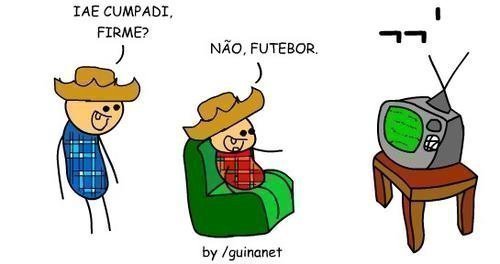
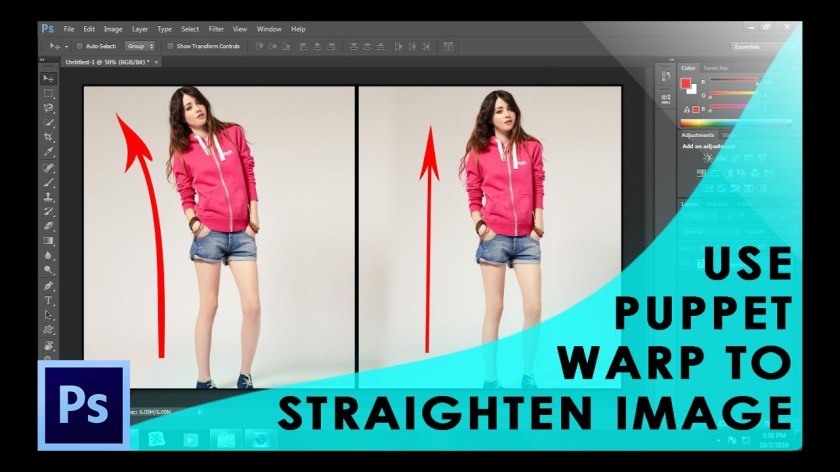

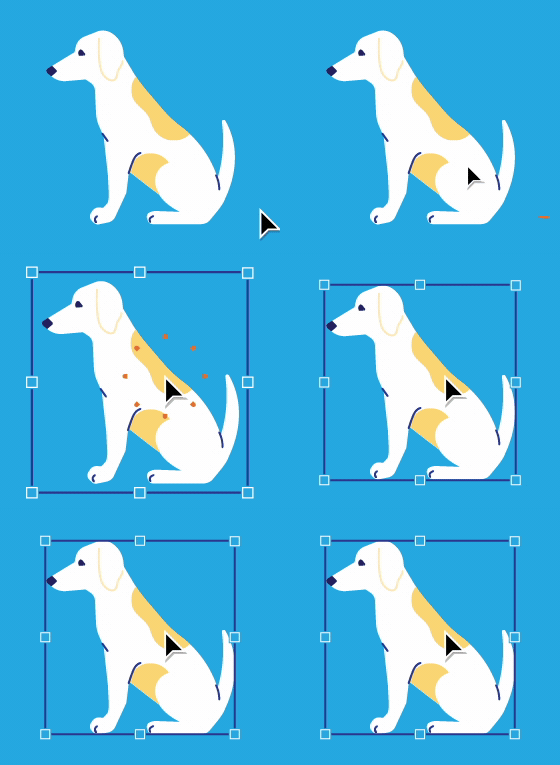
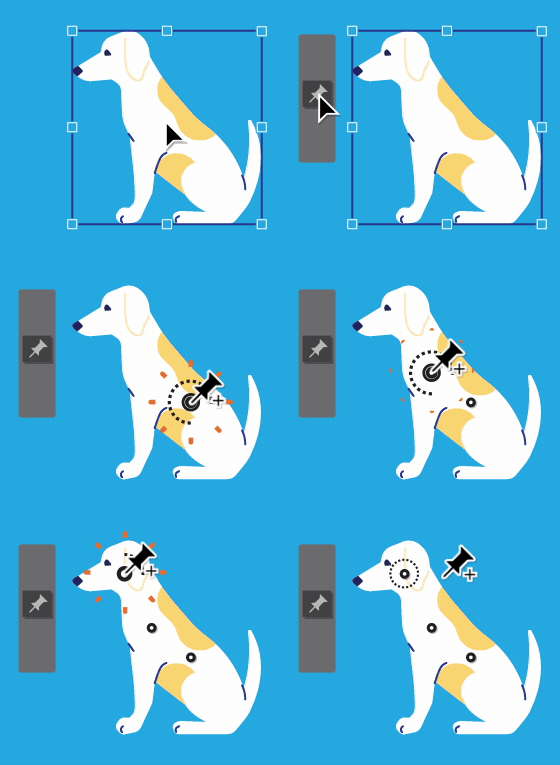
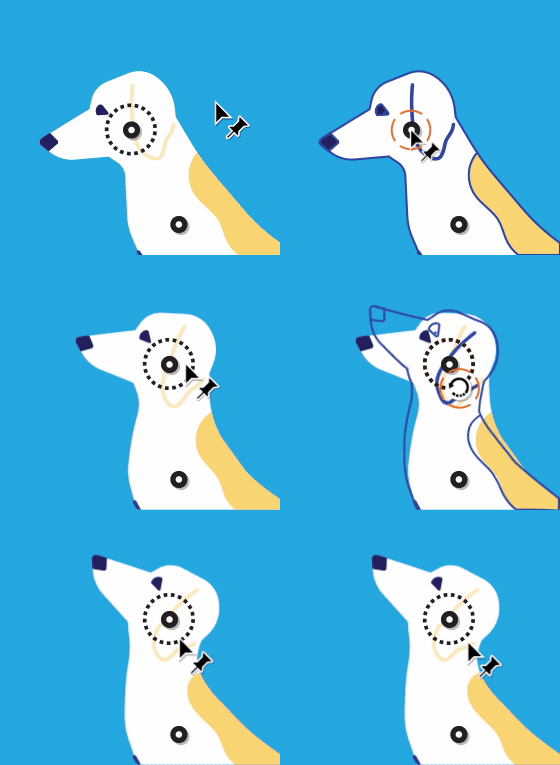


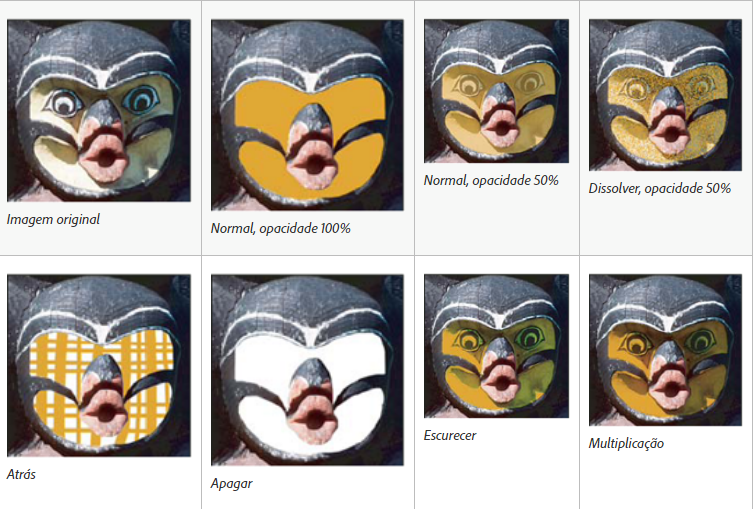
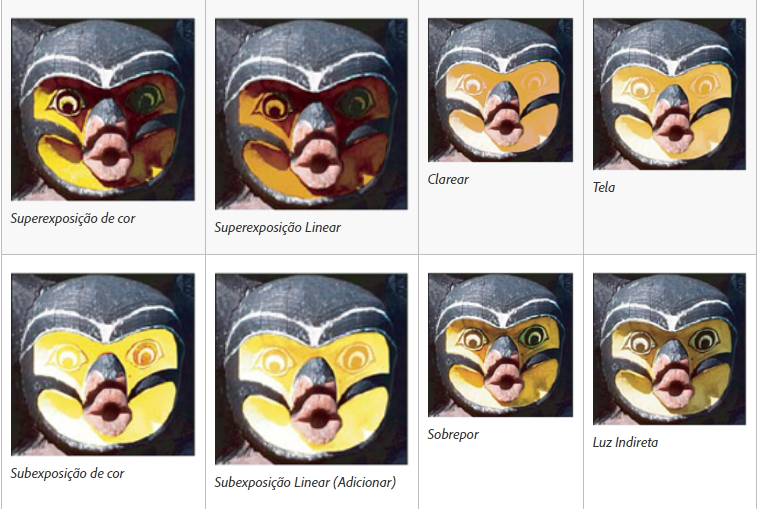
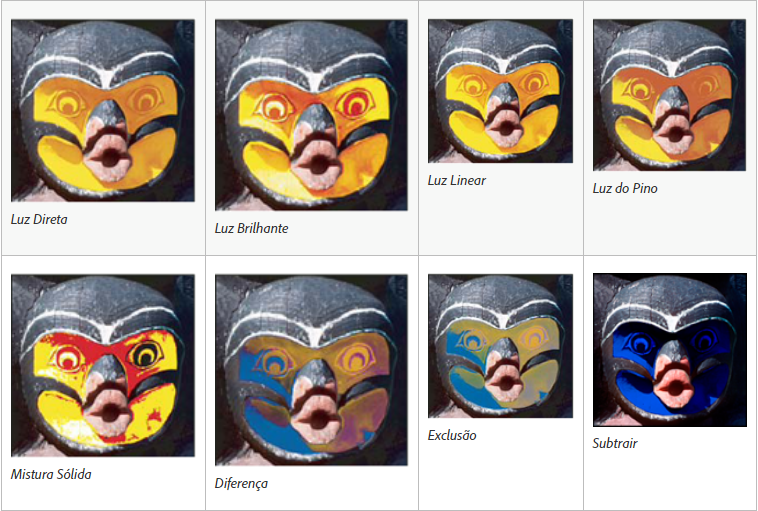
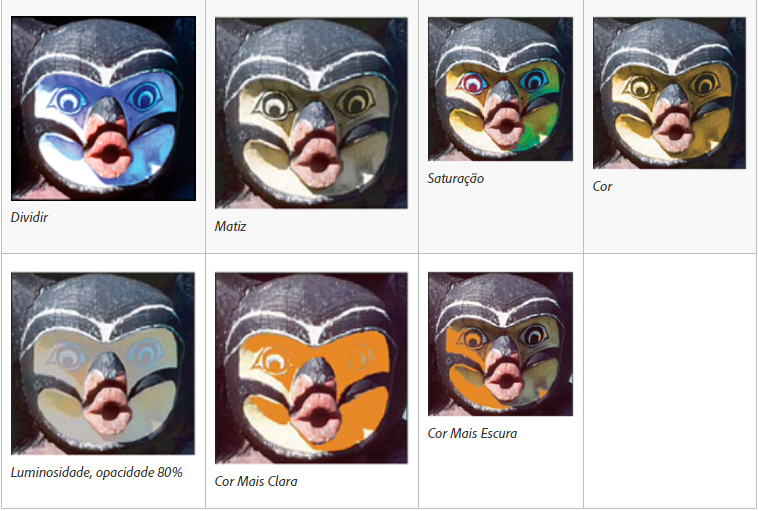
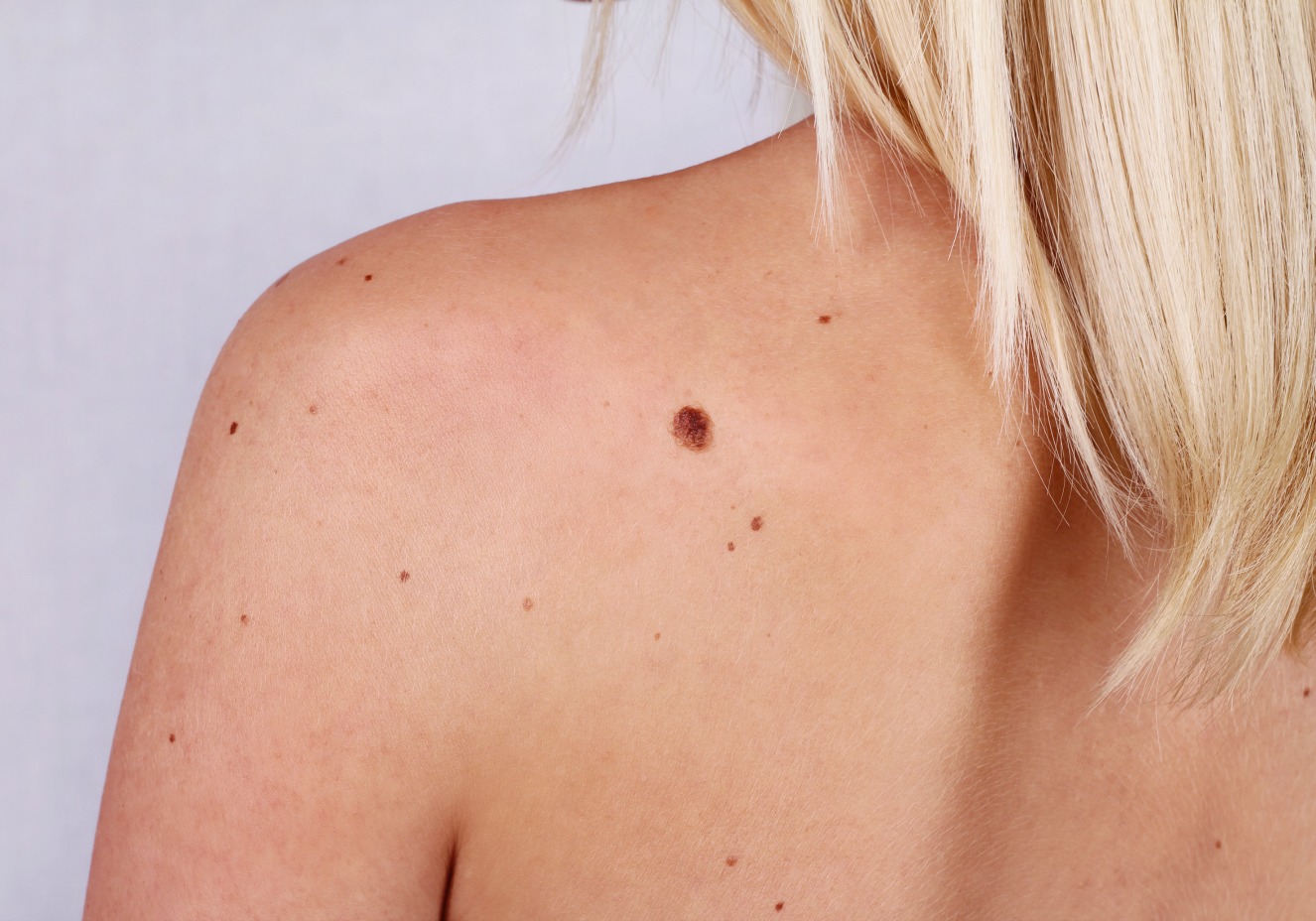

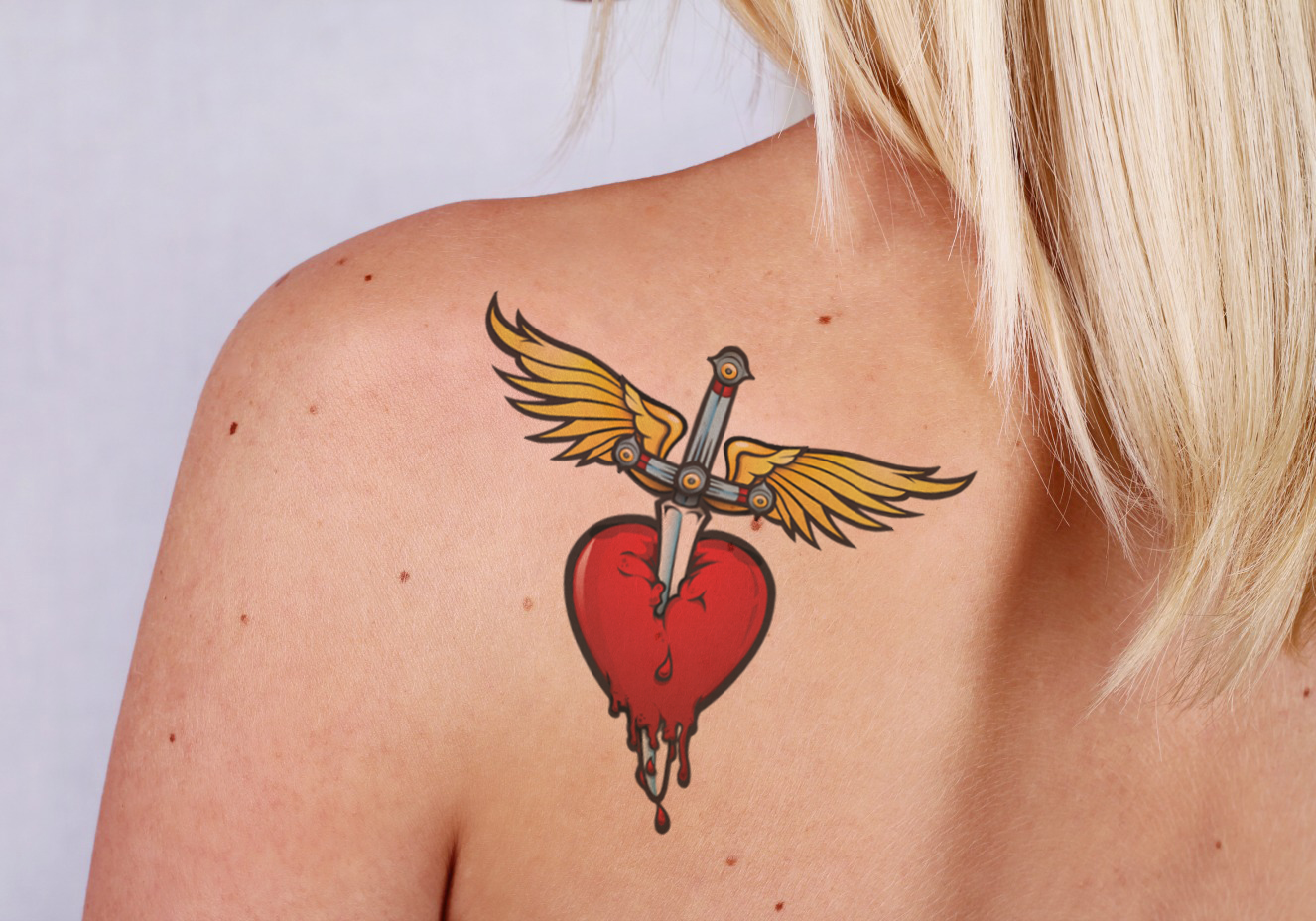


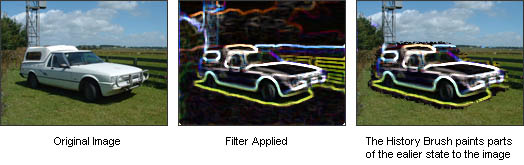





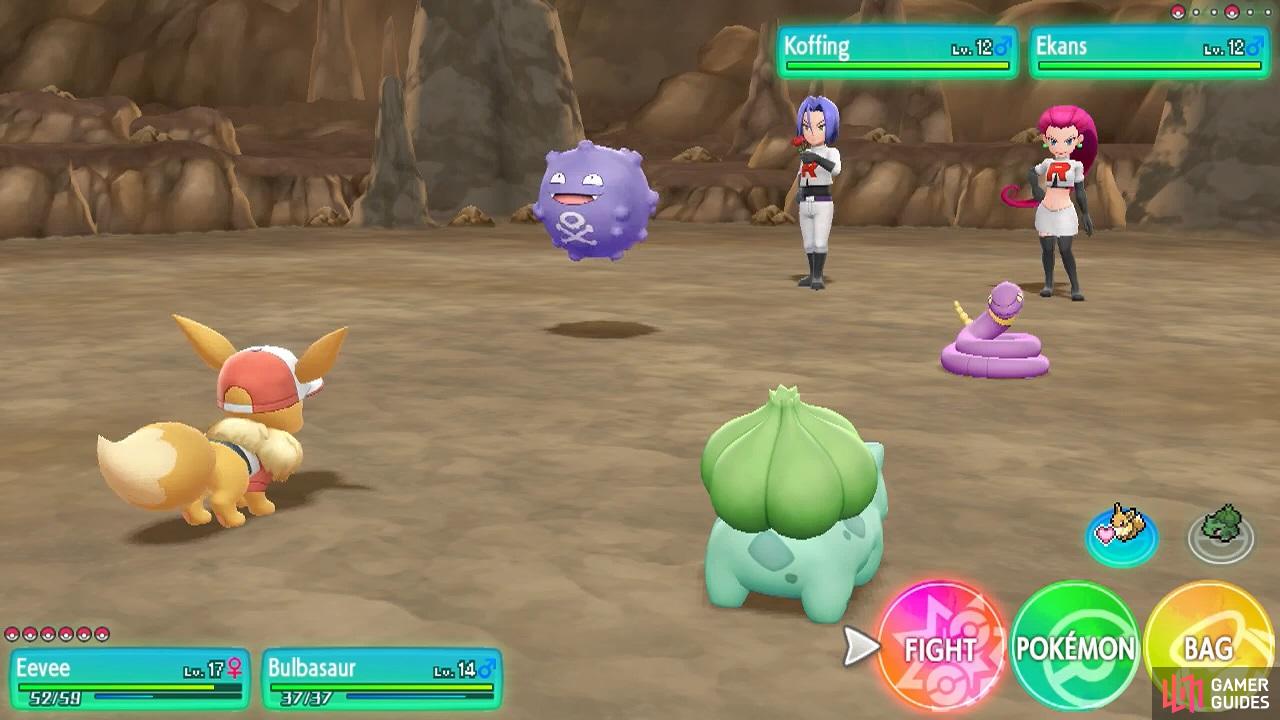
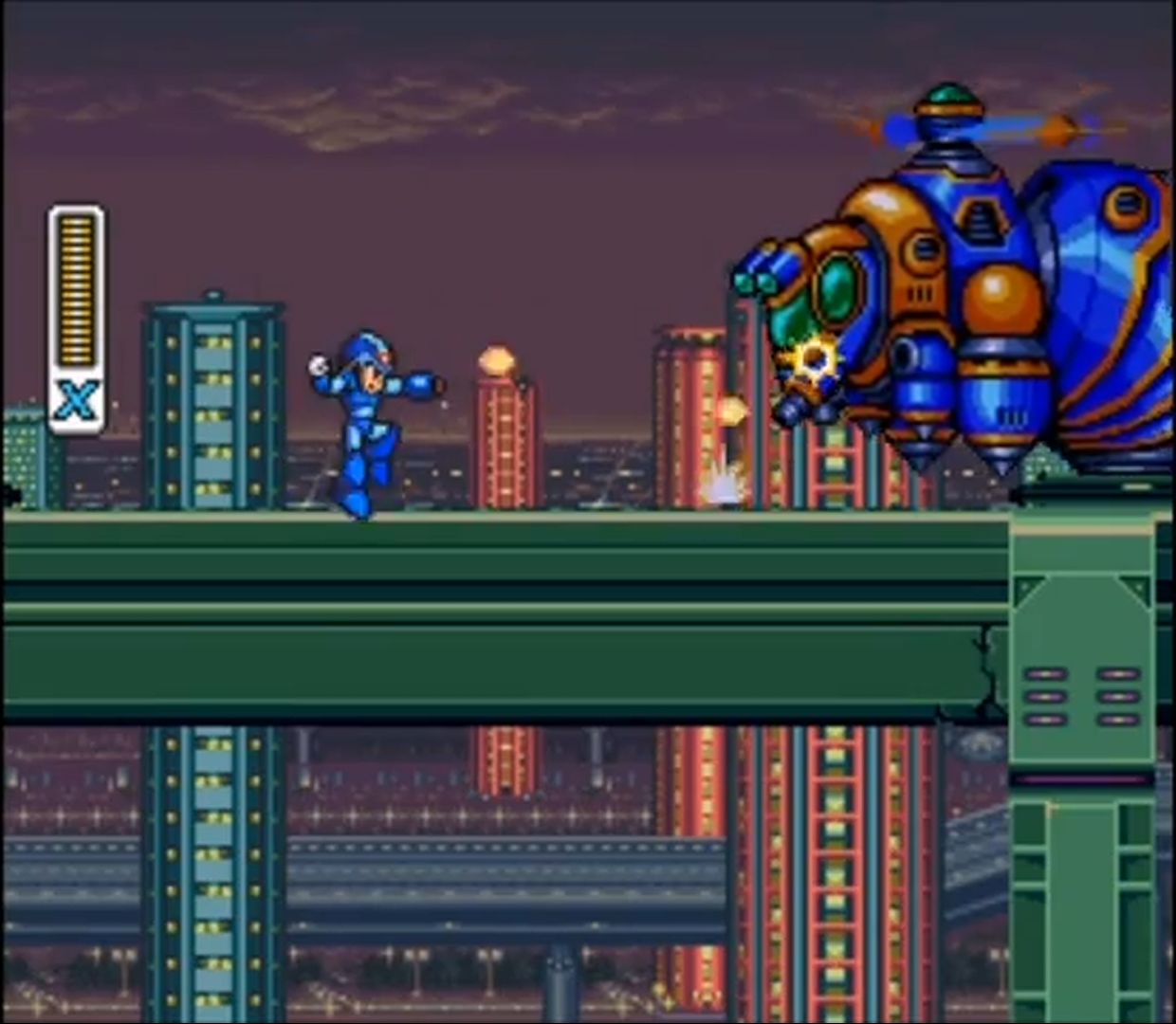

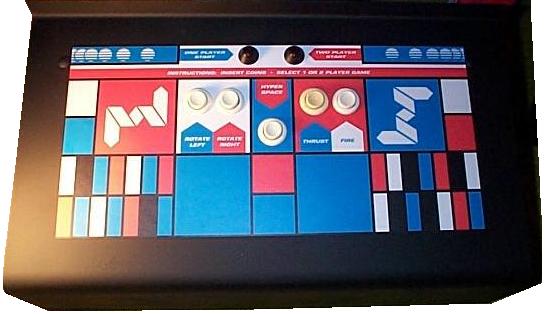


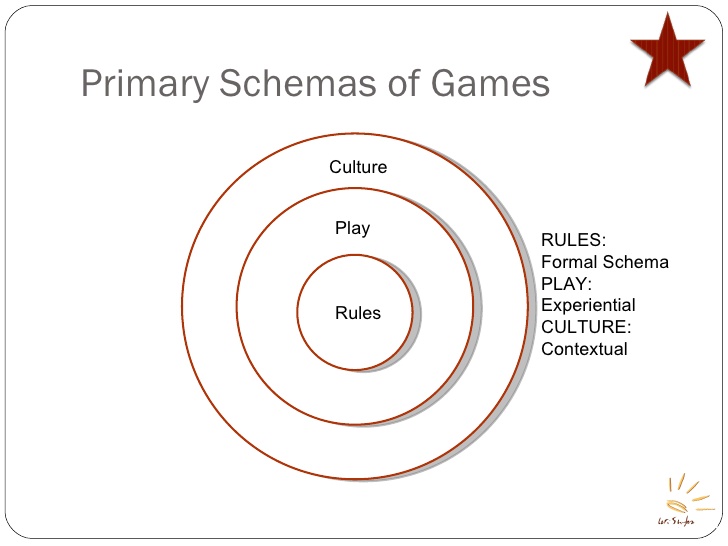
 HieroGames